№1 Көйгөй: CS2 ишке кирбей жатат
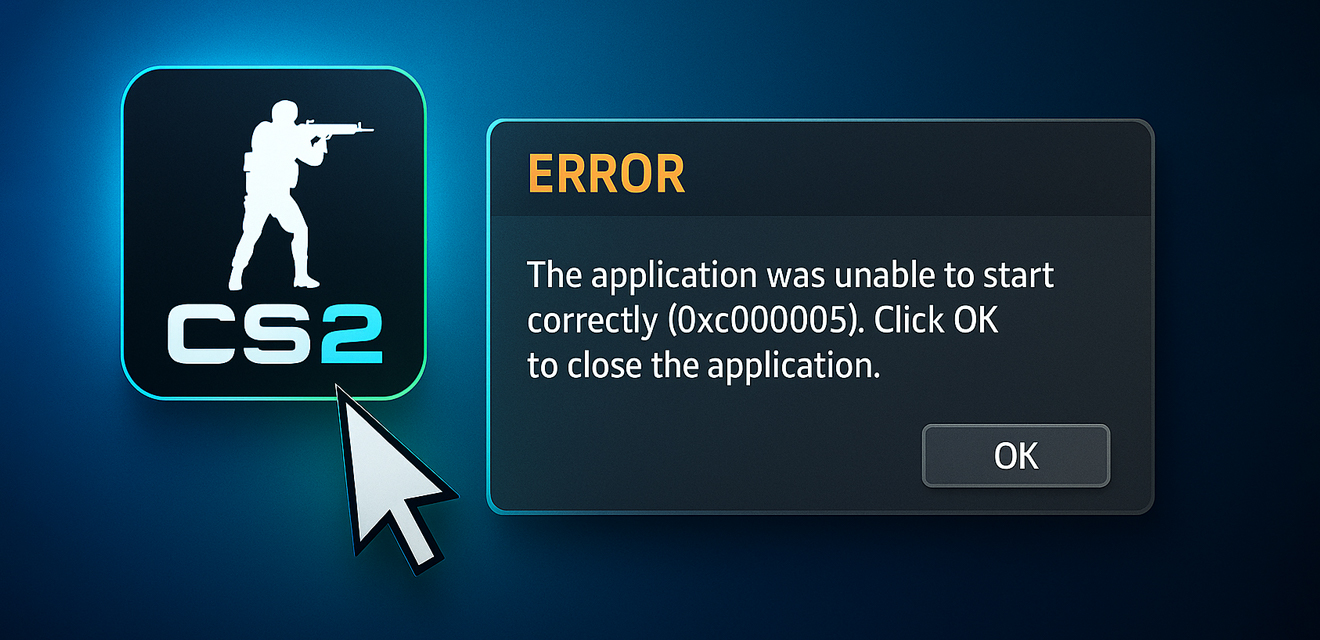
Оюндун сүрөтчөсүн басасың, кызуу каткаларды күтөсүң, бирок… эч нерсе болбойт. Же ката чыгып, оюн жабылып калат. Тааныш абал болду беле? Анда эмне кылуу керек:
Оюн файлдарынын бүтүндүгүн текшерүү
Биринчи кылуу керек нерсе — ушул. Steam'де оюндун бардык файлдары ордунда турганын жана бузулбаганын текшерүүчү орнотулган функция бар.
- Steam китепканасын ач.
- Counter-Strike 2'ни тап, анын үстүнө оң баскыч менен чыкылдат жана "Касиеттер" деп танда.
- "Орнотулган файлдар" өтмөгүнө өт.
- "Оюн файлдарынын бүтүндүгүн текшер" баскычын бас.
Бул процесс бир аз убакыт алышы мүмкүн. Эгер Steam кандайдыр бир көйгөй тапса, бузулган файлдарды автоматтык түрдө жүктөп алып, алмаштырат. Көп учурда оюн ишке кирбей жаткан маселе ушундайча чечилет.
Видеокарта драйверлерин жаңыртуу
Актуалдуу драйверлерсиз эч жакка барбайсың. Видеокарта өндүрүүчүлөрү (NVIDIA, AMD, Intel) жаңы оюндарда, анын ичинде CS2'де, каталарды оңдоочу жана иштешин жакшыртуучу жаңыртууларды үзгүлтүксүз чыгарып турат.
- NVIDIA үчүн: NVIDIA'нын расмий сайтына кир, "Драйверлер" бөлүмүнө өт, өзүңдүн видеокарта моделиңди танда жана Game Ready драйверинин акыркы версиясын жүктөп ал. Же болбосо NVIDIA GeForce Experience колдонмосун пайдалан.
- AMD үчүн: AMD'нын сайтына кир, "Драйверлер жана Колдоо" бөлүмүнө өт, өзүңдүн видеокартаңды тап жана Adrenalin Edition'дун жаңы пакетин жүктөп ал.
- Intel үчүн (орнотулган графика): Актуалдуу драйверлерди Intel'дин сайтындагы колдоо бөлүмүнөн изде.
Маанилүү: Жаңы драйверлерди орнотуудан мурун, эскилерин коопсуз режимде Display Driver Uninstaller (DDU) утилитасы аркылуу толугу менен жок кылуу сунушталат. Бул конфликттерден сактап калат.
Администратор катары жана шайкеш болуу режиминде иштетүү
Кээде оюндун туура иштеши үчүн жетиштүү укуктар болбой калат.
- Оюндун аткарылуучу файлын тап (адатта cs2.exe оюн папкасында болот, мисалы: Steam\steamapps\common\Counter-Strike Global Offensive\game\bin\win64).
- Анын үстүнө оң баскыч менен чыкылдат, "Свойства" деген жерди тандап ал.
- "Совместимость" өтмөгүнө өт.
- "Запускать эту программу от имени администратора" деген жерге белги кой.
- Мындан тышкары, мурунку Windows версиясы менен (мисалы, Windows 8) шайкештик режимин орнотуп көрүүгө болот, бирок бул акыркы чара.
Антивирус жана брандмауэрди текшерүү
Антивирусуң же Windows брандмауэриң оюндун иштешин жаңылыштык менен бөгөп коюшу мүмкүн. Аларды убактылуу өчүрүп көр (текшерүү үчүн гана, кайра жандырууну унутпа!) же CS2 папкасын жана анын аткарылуучу файлын өзгөчөлүктөр тизмесине кош.
Windows жана керектүү китепканаларды жаңыртуу
Windows үчүн бардык акыркы жаңыртуулар орнотулганын текшер. Ошондой эле DirectX, Microsoft Visual C++ Redistributable китепканаларынын актуалдуу версиялары болуу маанилүү. Адатта алар оюн менен бирге орнотулат, бирок кээде ката кетиши мүмкүн. Аларды Microsoft'тун расмий сайтынан жүктөп алса болот.
Оверлейлерди өчүрүү
Ар кандай программалардын оверлейлери (Discord, Steam Overlay, NVIDIA ShadowPlay, Xbox Game Bar ж.б.) CS2 менен чаташып кетиши мүмкүн. Тиешелүү колдонмолордун жөндөөлөрүнөн аларды өчүрүп көр.
- Steam Overlay: Steam -> Настройки -> В игре -> "Включить оверлей Steam в игре" деген белгини алып таш.
- Discord: Пайдалануучу жөндөөлөрү -> Оюндагы оверлей -> "Включить внутриигровой оверлей" дегенди өчүр.
- NVIDIA GeForce Experience: Жөндөөлөр (тиштүү дөңгөлөк) -> Жалпы -> "Внутриигровой оверлей" дегенди өчүр.
Эгер бул кадамдардан кийин да CS2 иштебей жатса, маселе тереңирээк болушу мүмкүн — балким, аппараттык деңгээлде да. Бирок көпчүлүк учурда бул ыкмалардын бири жардам берет.
Маселе №2: CS2 лагдайт / Төмөн FPS
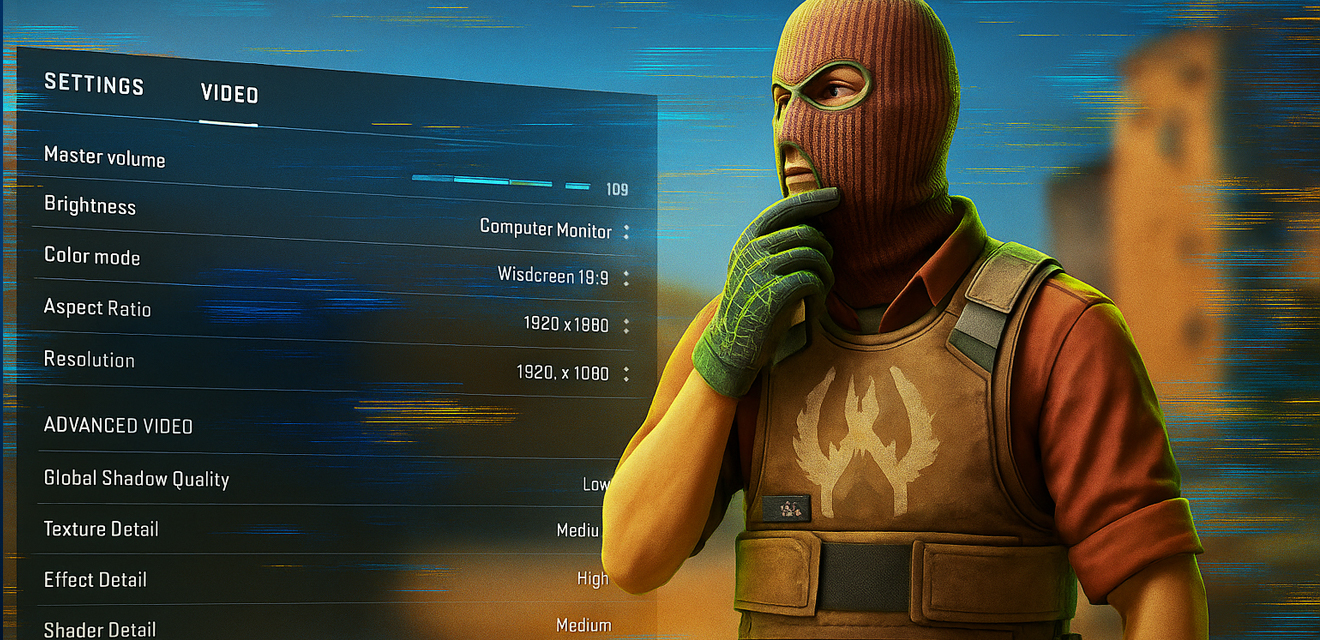
Лагдар, фриздер, статтерлер, төмөн FPS — булардын баары оюндан ырахат алууну жок кылат жана өз чеберчилигиңди толук көрсөтүүгө тоскоол болот. Кел, 2026-жылда CS2ни кантип оптималдаштырууну карап чыгалы.
CS2де оптималдуу графика орнотуулары
Биринчи кезекте көңүл бурушуң керек болгон нерсе — оюндун ичиндеги графика орнотуулары. Баарын максималдуу деңгээлге коюу ар дайым туура эмес, айрыкча компьютериң күчтүү болбосо.
- Чечилиш: Мониторуңдун өзүнүн чечилишин пайдалан. Чечилишти төмөндөтүү FPSти жогорулатышы мүмкүн, бирок сүрөт сапатын бир топ начарлатат.
- Көлөкөлөрдүн жалпы сапаты: Абдан көп ресурс талап кылган параметр. Орточо же төмөн маанилер FPSти олуттуу жогорулатат.
- Моделдердин жана текстуралардын деталдашуусу: Орточо маанилер — сапат менен өндүрүмдүүлүктүн ортосундагы жакшы компромисс.
- Шейдерлердин деталдашуусу: Эгер FPS абдан төмөн болсо, төмөн деңгээлге коюуга болот.
- Бөлүкчөлөрдүн деталдашуусу: Жарылуулар жана түтүн болгон учурларда да FPSке таасир этет. Орточо же төмөн маанилер.
- Глобалдык көлөкөлөө (Ambient Occlusion): FPS буст керек болсо, өчүрүп сал.
- Жогорулатылган динамикалык диапазон (HDR): "Өндүрүмдүүлүк" режимине коюу жакшыраак.
- FidelityFX Super Resolution (FSR): Эгер видеокартаң FSRди колдосо, "Сапат" же "Баланс" режиминде иштетип көр. Бул апскейлинг технологиясы минималдуу сапат жоготуу менен FPSти жакшы жогорулата алат. NVIDIA карталары үчүн оюн колдоосо, окшош технология — DLSS да бар.
- Тик синхрондоштуруу (V-Sync): Өчүрүп коюу сунушталат, анткени ал инпут-лагды жогорулатышы мүмкүн. Эгер экранда сызыктар пайда болсо, мониторуң жана видеокартаң колдосо, Adaptive Sync (G-Sync/FreeSync) колдонгон жакшы.
- Сыл кылуу (Anti-Aliasing): MSAA 2X же 4X — жакшы тандоо. Андан жогорку маанилер FPS ти катуу түшүрүп жиберет. Эгер FPS өтө төмөн болсо, FXAA ды сынап көрсөң болот, бирок ал сүрөттү бир аз мылжыңдатып коёт.
Эксперимент жаса! Сонун сүрөт менен жогорку, туруктуу FPS тин арасынан өз балансыңды тап. Максат — орточо FPS ти мониторуңдун жаңыртуу жыштыгына барабар же андан жогору кармоо (мисалы, 144 Гц монитор үчүн 144 FPS).
Видеокарта жөндөөлөрү
NVIDIA жана AMD башкаруу панелдеринде да CS2 дагы иштешке таасир этүүчү параметрлер бар.
- NVIDIA Control Panel:
- "3D параметрлерин башкаруу" -> "Программа жөндөөлөрү". cs2.exe кошуп коё.
- Электр кубатын башкаруу режими: "Максималдуу өндүрүмдүүлүк режими артыкчылыктуу" деп орнот.
- Текстура чыпкалоо — сапаты: "Жогорку өндүрүмдүүлүк" деп орнот.
- Тик синхроимпульс: "Өчүк" деп орнот (эгер G-Sync колдонбосоң).
- AMD Radeon Software:
- "Оюндар" -> CS2 ди тандап ал же кол менен кош.
- Radeon Anti-Lag: Инпут-лагды азайтуу үчүн күйгүзүп кой.
- Radeon Chill: Температураны жана энергия сарпталышын азайтууга жардам берет, бирок кээде FPS тин туруктуулугуна таасир этиши мүмкүн. Эксперимент жасап көр.
- Radeon Image Sharpening: FSR же төмөн текстура жөндөөлөрү колдонулганда сүрөттүн тунуктугун жакшыртышы мүмкүн.
- Текстура чыпкалоо режими: "Аткаруу".
Системаны тазалоо жана фондук процесстер
CS2 иштетүүдөн мурун бардык керексиз программаларды жап: көп өтмөктүү браузерлер, мессенджерлер, торрент-клиенттер ж.б. Алар процессор менен оперативдик эстутумдун ресурстарын жейт.
- Тапшырмалар диспетчери: Ctrl+Shift+Esc баскычтарын бас жана кайсы процесстер системаны жүктөп жатканын кара.
- Автожүктөө: Керексиз программалардын Windows менен бирге иштеп кетишин өчүр. Муну Тапшырмалар диспетчери аркылуу ("Автожүктөө" өтмөгү) же Sysinternals компаниясынын Autoruns утилитасы аркылуу жасаса болот.
- Дискти тазалоо: Убактылуу файлдарды өчүрүү үчүн орнотулган "Дискти тазалоо" утилитасын пайдалан. Оюн орнотулган дискте (айрыкча SSD болсо) жетиштүү бош орун бар экенине ишин.
Ысып кетүүнү текшерүү
Эгер лагдар бир аз ойногондон кийин башталса, анда себеби ысып кетүүдө болушу мүмкүн.
- HWMonitor же MSI Afterburner сыяктуу температураны мониторлоо программаларын пайдалан.
- Процессор үчүн жүктөмдөгү нормалдуу температура — 80-85°C чейин, видеокарта үчүн — 80-85°C чейин (моделге жараша). Эгер температура жогору болсо, муздатуу системасын жакшыртуу керек:
- Компьютерди чаңдан тазала.
- Желдеткичтердин иштешин текшер.
- Процессор менен видеокартадагы термопастаны алмаштыр (эгер өзүң жасай алсаң, же адиске кайрыл).
- Корпустун жакшы желдетилишин камсыз кыл.
BIOS жана чипсетти жаңыртуу
Кээде өндүрүмдүүлүк маселеси эски BIOS же чипсет драйверлери менен байланышты болушу мүмкүн. Эненин платасынын өндүрүүчүсүнүн сайтына кирип, жаңыртуулар бар-жогун текшер. Эскертүү: BIOS жаңыртуу — этияттыкты талап кылган процедура. Ишенбесең, аны адиске тапшырган жакшы.
Steam'деги CS2 иштетүү параметрлери
Steam'ге атайын иштетүү параметрлерин кошуп көрсөң болот:
- Steam китепканасы -> CS2 (оң баскыч) -> Касиеттер.
- "Жалпы" өтмөгү -> "Иштетүү параметрлери".
- Популярдуу жана пайдалуу болушу мүмкүн болгон буйруктар (этияттык менен колдон, кээ бирлери эскирген же көйгөй жаратышы мүмкүн):
- -novid : Кириш видеосун өткөрүп жибереt.
- -high : Оюнду жогорку приоритет менен иштетет.
- -threads [ядро/поток саны] : Оюн үчүн процессордун поток санын көрсөтөт (мисалы, -threads 8). Бул буйруктун CS2 үчүн актуалдуулугу шектүү, анткени оюн оптималдуу санды өзү аныктоого тийиш.
- +fps_max [маани] : Максималдуу FPS'ти чектейт (мисалы, чектөөнү алып салуу үчүн +fps_max 0, же монитордун жыштыгына ылайыкташтыруу үчүн +fps_max 144).
- -nojoy : Джойстик колдоосун өчүрөт.
Маанилүү: Бир эле убакта өтө көп буйрук кошпо. Аларды бирден сынап, кайсынысы таасир этерин аныкта. CS:GO'дагы эски буйруктардын көбү CS2'де мүмкүн иштебейт же туура эмес иштейт.
3-маселе: CS2 кулап түшөт
вылет. Себептери жүктөлбөй калуу жана лаг маселеlери менен окшош болушу мүмкүн, бирок өзүнчө нюанстары да бар.
Жогорудагы бардык чечимдер
Ооба, мурунку бөлүмдөрдөгү көптөгөн кеңештер (файлдарды текшерүү, драйверлерди жаңыртуу, оверлейлерди өчүрүү, кызып кетүүнү текшерүү, фондук программаларды жабуу) вылет маселесин чечүү үчүн да актуалдуу. Алардан баштагын.
Оперативдүү эс тутумдун (RAM) же своп-файлдын жетишсиздиги
CS2 꽤 көп RAM сарптайт. Эгер сенде аз болсо (мисалы, 8 ГБ) жана ошол эле учурда башка программалар ачык болсо, оюн вылет берип коюшу мүмкүн.
- Оюн учурунда Тапшырмалар диспетчеринде RAM колдонулушун текшер.
- Windows своп-файлы туура орнотулганын текшер (адатта "Системанын тандоосу боюнча өлчөм" деп турат). Аны өчүрүп коюу сунушталбайт. Эгер RAM аз болсо, анын минималдуу жана максималдуу өлчөмүн кол менен көбөйтүп көрсөң болот, бирок бул дайыма оң натыйжа бербейт жана жай HDD колдонулса системаны жайытып коюшу мүмкүн.
- Идеалдуу вариант — CS2де жайлуу ойноо жана ошол эле учурда башка колдонмолорду пайдалануу үчүн 16 ГБ RAM болуу.
Электр блогу (БП) менен байланышкан маселер
Электр блогунун туруксуз иштеши же кубаттуулугунун жетишсиздиги, компоненттерге жүктөмө максималдуу болгон оюн учурунда компьютердин капысынан өчүп-күйүшүнө алып келиши мүмкүн. Эгер БП эски же сапатсыз болсо, жетиштүү кубат бере албайт. Атайын жабдуусуз аны диагностикалоо кыйын, бирок вылеттер каалаган учурда болуп, ПКнын иштешинде башка кызыктай нерселер байкалса — БП шектүүлөрдүн бири.
Компоненттерди оверклоктоо
Эгер процессорду, видеокартаны же RAMди оверклоктогон болсоң, бул туруксуздукка жана вылеттерге себеп болушу мүмкүн. Компоненттерди заводдук жыштыктар менен чыңалууга кайтарып, оюнду сынап көр. Эгер вылеттер токтосо, оверклогун туруксуз болгон экен.
Windows системалык файлдарынын бузулушу
Кээде вылеттердин себеби операциялык системанын өз ичиндеги бузулган системалык файлдар болушу мүмкүн. Аларды калыбына келтирип көрсөң болот:
- Буйрук саптарын администратор катары ач (Windows издөөсүнөн "cmd" деп тап, оң баскычты чыкылдат -> "Администратор катары иштетүү").
- sfc /scannow командасын киргизип, Enter баскычын бас.
- Текшерүү жана калыбына келтирүү бүткөнчө күт.
DirectX менен байланышкан көйгөйлөр
DirectX-ти кайра орнотуу же жаңыртуу кээде жардам берет. DirectX End-User Runtime программасынын акыркы версиясын Microsoft сайтынан жүктөп алса болот.
Программалык камсыздоонун конфликттери
Компьютериңдеги бир программа CS2 менен конфликт жаратып жаткан болушу мүмкүн. Windows-ту негизги Microsoft кызматтары гана менен иштетүү үчүн "таза жүктөө" жасап көр да, көйгөй сакталып калабы деп текшер. Таза жүктөөнүн нускамасын интернеттен өз Windows версияң үчүн оңой таба аласың.
Корутунду: Чыдамкайлык жана ырааттуулук — ийгиликтин ачкычы!
Оюндардагы техникалык көйгөйлөр жагымсыз нерсе, бирок көрүп тургандай, көп учурда чечилет. Эң негизгиси — маселеге ырааттуу мамиле кылып, болжолдорду бирме-бир текшерип, колуңду шилтебей. Эң жөнөкөй жана кеңири жайылган чечимдерден баштап, акырындап татаалдарына өт.