


Poradniki i szkolenia
Ustawienia Donka w CS2: Szczegółowy przewodnik po konfiguracji młodego geniusza z Team Spirit
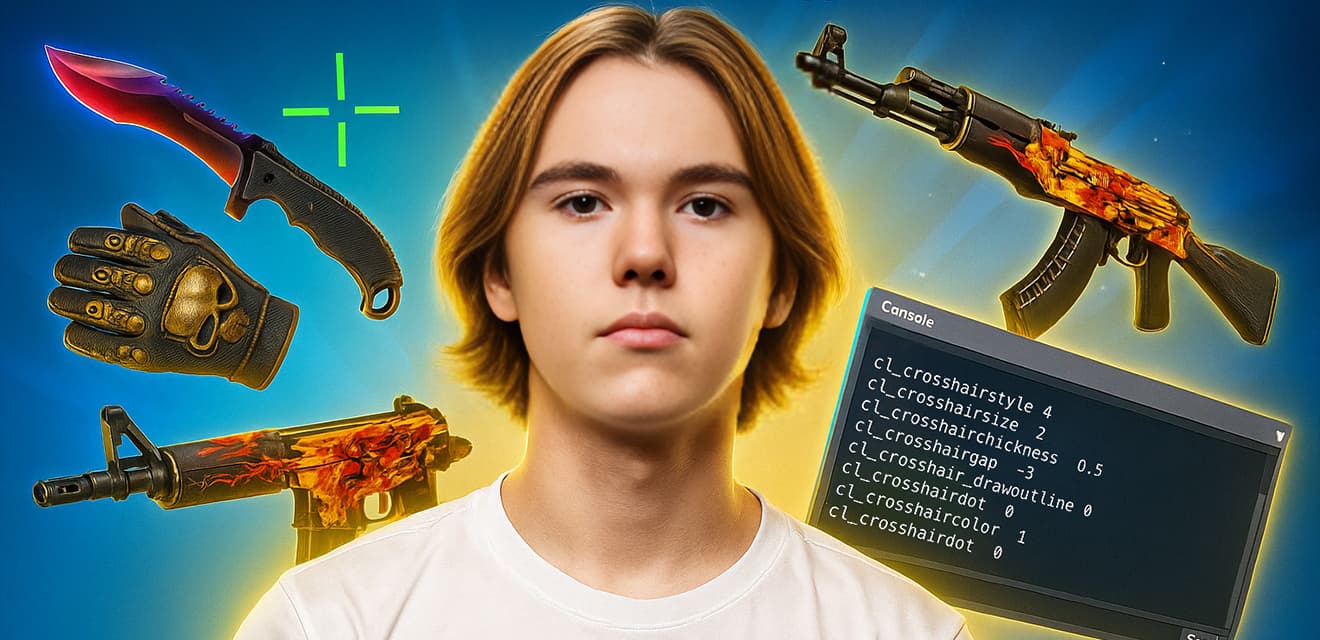

Jeśli śledzisz profesjonalną scenę Counter-Strike 2, to nazwisko Daniła „donk” Kryszkowca z Team Spirit nie jest dla Ciebie niczym nowym. Ten młody talent wkroczył na poziom tier 1 jak huragan, demonstrując niesamowite umiejętności, agresję i zimną krew. Wiele osób zadaje sobie pytanie: jakie ustawienia pomagają mu osiągać tak dobre wyniki? Dzisiaj zagłębimy się w ten temat i przeanalizujemy konfigurację donka w CS2. Gotowy? Zaczynamy!
Kim jest Donk i dlaczego wszyscy są tak zainteresowani jego konfiguracją?
Dla tych, którzy przegapili ostatnie głośne wydarzenia w świecie CS2: Donk to prawdziwy fenomen. Jego agresywny styl gry, poparty bezbłędną celnością, przyniósł już Team Spirit kilka znaczących trofeów, w tym zwycięstwo w IEM Katowice 2024, gdzie został uznany za MVP. Oczywiście, gdy gracz tej klasy osiąga tak znakomite wyniki, jego ustawienia stają się przedmiotem wnikliwych badań tysięcy graczy pragnących poprawić swoją grę.
Ale wyjaśnijmy od razu jedną rzecz: ślepe kopiowanie cudzej konfiguracji nie jest panaceum. To, co idealnie pasuje do Donka, może zupełnie nie pasować do Ciebie ze względu na indywidualne cechy, styl gry, a nawet sprzęt. Jednak analiza ustawień profesjonalisty to świetny sposób, aby zrozumieć niektóre zasady, czerpać pomysły i być może znaleźć coś przydatnego dla siebie, dostosowując to do swoich potrzeb.
Analizujemy konfigurację Donk: kluczowe parametry
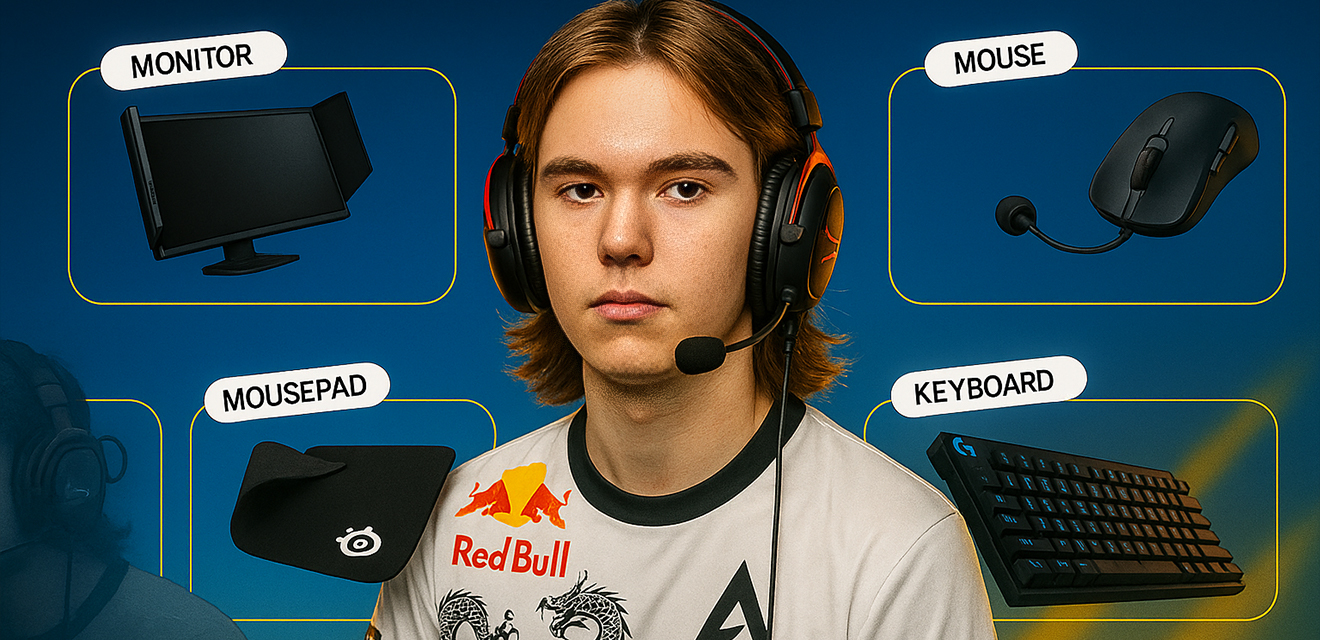
Przejdźmy zatem do najciekawszej części – konkretnych ustawień stosowanych przez Donka. Należy pamiętać, że profesjonalni gracze mogą okresowo wprowadzać drobne poprawki, dlatego opieramy się na najświeższych i potwierdzonych informacjach.
1. Ustawienia myszy (najważniejsze!):
Czułość myszy to podstawa precyzji w CS2. Donk, podobnie jak wielu profesjonalistów, preferuje dość niską czułość, co pozwala mu dokładniej kontrolować spray i wprowadzać mikrokorygowania podczas celowania.
- DPI: 800
- Czułość w grze (Sensitivity): 1,25
- eDPI (efektywna rozdzielczość DPI): 1000 (DPI * czułość = 800 * 1,25)
- Częstotliwość odpytywania myszy (Polling Rate): 1000 Hz (standard dla większości myszy do gier)
- Czułość w systemie Windows: 6/11 (wartość domyślna, nie ma wpływu na grę przy włączonej funkcji Raw Input)
- Przyspieszenie myszy (Mouse Acceleration): Wyłączone (niezwykle ważne dla stabilności celowania)
- Raw Input (Bezpośrednie podłączenie): Włączone (m_rawinput 1) – gra odczytuje dane bezpośrednio z myszy, ignorując ustawienia systemu Windows.
Co to oznacza dla Ciebie? eDPI 1000 jest uważane za średnią wartość wśród profesjonalnych graczy, chociaż dla niektórych może wydawać się niskie, zwłaszcza jeśli jesteś przyzwyczajony do gry z wysoką czułością. Niska czułość wymaga większej liczby ruchów ręką i podkładką, ale zapewnia lepszą kontrolę. Jeśli zdecydujesz się wypróbować ustawienia donk, przygotuj się na okres adaptacji.
2. Celownik (Crosshair):
Celownik to kwestia bardzo indywidualna. To, co jest wygodne dla Donka, może wydawać się zupełnie niewygodne dla Ciebie. Jednak jego wybór może dać do myślenia. Donk używa małego, statycznego celownika, który nie rozprasza uwagi i pozwala celować dokładnie w głowę.
Aby otrzymać ten celownik, możesz skopiować poniższy kod i wkleić go do konsoli gry: CSGO-jN3LC-72JDE-R3B3P-DQAQJ-jOHQO
Jak skonfigurować go ręcznie (przybliżone parametry, ponieważ kod jest dokładniejszy):
- Styl (cl_crosshairstyle): 4 (klasyczny statyczny)
- Rozmiar (cl_crosshairsize): 2
- Grubość (cl_crosshairthickness): 0,5 lub 1 (często się zmienia)
- Odstęp (cl_crosshairgap): -3
- Obrys (cl_crosshair_drawoutline): 0 (wyłączony)
- Punkt w środku (cl_crosshairdot): 0 (wyłączone)
- Kolor (cl_crosshaircolor): Zazwyczaj zielony (1) lub niebieski (4), ale można eksperymentować.
Wskazówka: Poeksperymentuj z kodem celownika. Jeśli wydaje Ci się on zbyt mały lub, przeciwnie, zbyt duży, nie wahaj się nieco zmienić parametrów cl_crosshairsize lub cl_crosshairthickness w konsoli. Najważniejsze, aby celownik był dobrze widoczny na różnych powierzchniach i nie zasłaniał widoku.
3. Viewmodel (pozycja rąk i broni):
Viewmodel określa, jak widzisz swoją broń i ręce na ekranie. Jest to również bardzo osobista opcja, która wpływa na widoczność i komfort gry.
- Pole widzenia (FOV): viewmodel_fov 68 (maksymalna wartość, odsuwająca broń dalej)
- Offset X: viewmodel_offset_x 2.5 (przesunięcie w poziomie)
- Offset Y: viewmodel_offset_y 0 (przesunięcie w pionie)
- Offset Z: viewmodel_offset_z -1.5 (przesunięcie w głębi)
- Preset: viewmodel_presetpos 3 (jeśli używasz presetu, ale częściej ręczna konfiguracja jest wyższa)
- Odrzut od ruchu rąk: cl_bob_lower_amt 5 (minimalna wartość)
- Ruchy rąk podczas chodzenia: cl_viewmodel_shift_left_amt 0,5, cl_viewmodel_shift_right_amt 0,25 (wartości minimalne)
Takie ustawienia sprawiają, że model broni jest mniej nachalny i zwalnia więcej miejsca na ekranie.
4. Ustawienia wideo (Grafika):
Profesjonaliści często grają na niskich ustawieniach grafiki, aby uzyskać maksymalną wydajność (FPS) i lepszą widoczność modeli graczy. Donk nie jest wyjątkiem.
- Rozdzielczość (Resolution): 1280x960
- Proporcje obrazu (Aspect Ratio): 4:3
- Tryb wyświetlania (Display Mode): Rozciągnięty (Stretched)
- Częstotliwość odświeżania monitora: maksymalna dostępna (najprawdopodobniej ma monitor 240 Hz lub 360 Hz)
Podstawowe ustawienia graficzne (Advanced Video Settings):
- Ogólna jakość cieni (Global Shadow Quality): Wysoka (High) – cienie są ważne dla wykrywania przeciwników.
- Szczegółowość modeli i tekstur (Model / Texture Detail): Niska (Low)
- Szczegółowość shaderów (Shader Detail): Niska (Low)
- Szczegółowość cząstek (Particle Detail): Niska (Low)
- Globalne zacienienie (Ambient Occlusion): Wyłączone (Disabled)
- Zwiększony kontrast graczy (Boost Player Contrast): Włączone (Enabled) – bardzo ważne ustawienie dla widoczności.
- Synchronizacja pionowa (VSync): Wyłączona (Disabled) – powoduje opóźnienie wejściowe.
- Wygładzanie (Anti-Aliasing): MSAA 2X lub 4X (czasami używane, czasami nie, w zależności od aktualnych preferencji dotyczących równowagi między ostrością a zniekształceniami)
- Filtrowanie tekstur (Texture Filtering Mode): Bilinearne (Bilinear) lub Trilinearne (Trilinear)
Dlaczego 4:3 jest rozciągnięte? Ten tryb sprawia, że modele graczy są nieco szersze, co teoretycznie ułatwia trafianie. Jednak powoduje to również zniekształcenie obrazu i zmniejszenie poziomego kąta widzenia. Wielu graczy przyzwyczaiło się do tego od czasów CS 1.6 i CS:GO. Jeśli zawsze grałeś w trybie 16:9, przejście może być niekomfortowe.
5. Opcje uruchamiania (Launch Options):
Parametry uruchamiania CS2 pozwalają ustawić pewne polecenia, które będą wykonywane przy każdym uruchomieniu gry.
W donk mogą wyglądać mniej więcej tak (mogą się zmieniać): -novid -tickrate 128 +fps_max 0 -allow_third_party_software +cl_interp_ratio 1 +cl_interp 0.031 (wartość cl_interp może zależeć od cl_updaterate)
- -novid: Pomija film wprowadzający Valve.
- -tickrate 128: Ustawia tickrate dla serwerów lokalnych (np. podczas gry z botami) na 128 (przydatne do treningów, na oficjalnych serwerach tickrate jest stały).
- +fps_max 0: Usuwa ograniczenie maksymalnej liczby klatek na sekundę (można ustawić konkretną wartość, na przykład +fps_max 400).
- -allow_third_party_software: Czasami jest to wymagane do poprawnego działania niektórych nakładek lub programów dla myszy/klawiatury, ale należy używać tego z ostrożnością.
- +cl_interp_ratio 1 i +cl_interp 0,031000 (lub zbliżona wartość): Ustawienia interpolacji. cl_interp najlepiej ustawić na 0,015625 dla tickrate 64 i 0,007813 dla tickrate 128, jeśli cl_interp_ratio wynosi 1. Jednak profesjonalni gracze często eksperymentują. Jeśli masz dobry internet, cl_interp_ratio 1 i cl_interp 0 (aby gra sama wybrała minimalną możliwą wartość) lub niskie wartości, jak w przypadku donk, mogą dać niewielką przewagę w reakcji.
Jak zastosować konfigurację Donk?
- Ręcznie przez konsolę/ustawienia: Możesz wprowadzać polecenia pojedynczo w konsoli gry (klawisz „~”) lub dostosowywać parametry w menu gry.
- Tworzenie pliku autoexec.cfg: Jest to najwygodniejszy sposób.
- Utwórz plik tekstowy o nazwie autoexec.cfg.
- Skopiuj do niego wszystkie polecenia konsoli, które chcesz stosować automatycznie (np. ustawienia celownika, viewmodel, bindy, ruty).
- Zapisz plik w folderze Steam\steamapps\common\Counter-Strike Global Offensive\game\csgo\cfg. (Ścieżka może się nieco różnić, ale \game\csgo\cfg to kluczowa część).
- Dodaj polecenie +exec autoexec.cfg do parametrów uruchamiania gry.
- Czy musisz skopiować konfigurację donk w 100%?
- Krótka odpowiedź: Najprawdopodobniej nie.
- Długa odpowiedź: Jak już wspomnieliśmy, konfiguracja jest sprawą bardzo indywidualną. Donk jest wyjątkowym graczem, który ma swój styl, fizjologię i wieloletnie doświadczenie (tak, pomimo wieku gra od dawna).
- Czułość myszy: Jeśli masz mały dywanik lub jesteś przyzwyczajony do grania nadgarstkiem, jego eDPI 1000 może wydawać się niezwykle powolne. Nagła zmiana czułości może na długo wytrącić Cię z równowagi. Lepiej zacznij od swojej aktualnej czułości i stopniowo ją dostosowuj, jeśli czujesz taką potrzebę.
- Rozdzielczość i proporcje ekranu: Gra w formacie 4:3 rozciągniętym to specyficzne doświadczenie. Jeśli czujesz się komfortowo w formacie 16:9, nie ma istotnych powodów, aby to zmieniać, chyba że jesteś gotowy na długotrwałą adaptację ze względu na potencjalnie szersze modele.
- Celownik: To kwestia gustu. Najważniejsze, żeby był dla Ciebie wygodny.
Co NAPRAWDĘ warto wziąć na uzbrojenie z ustawień donk (i innych pro):
- Wyłączenie przyspieszenia myszy: To niezbędny element stabilnego celowania.
- Raw Input (bezpośrednie podłączenie myszy): zapewnia najczystsze odczytywanie ruchów.
- Optymalizacja grafiki pod kątem FPS i widoczności: niskie szczegóły tekstur/shaderów, ale wysokie cienie i włączona opcja „Zwiększony kontrast graczy”.
- Wyszukiwanie komfortowego pola widzenia dla modelu widoku: aby broń nie zasłaniała połowy ekranu.
- Eksperymenty z czułością: Nie trzeba koniecznie kopiować liczb donk, ale ważne jest, aby zrozumieć zasadę (wielu graczy gra na niskim lub średnim eDPI) i znaleźć własną równowagę między szybkością a dokładnością.
„Czynnik donk”: To nie tylko konfiguracja
Ważne jest, aby zrozumieć, że fenomenalna gra donka to nie tylko wynik jego ustawień. To tysiące godzin treningów, talent, myślenie o grze, szybka reakcja, pewność siebie i świetna praca zespołowa w Team Spirit. Konfiguracja to tylko narzędzie, które idealnie dostosował do siebie.
Możesz pobrać konfigurację donka, ale to nie sprawi, że staniesz się donkiem. Może to jednak być punktem wyjścia do ulepszenia własnych ustawień i zrozumienia, jak różne parametry wpływają na grę.
Wniosek: Inspiruj się, ale nie kopiuj ślepo!
Konfiguracja donk to ciekawy przykład ustawień topowego gracza, który osiąga niesamowite wyniki w CS2. Zapoznaj się z jego parametrami, zrozum logikę jego wyborów, zwłaszcza w takich kwestiach, jak czułość myszy i optymalizacja grafiki.
Ale najważniejsze – eksperymentuj i znajdź to, co będzie wygodne i skuteczne właśnie dla CIEBIE. Wykorzystaj ustawienia profesjonalnych graczy jako źródło inspiracji, a nie jako dogmat. Próbuj, dostosowuj, trenuj – i kto wie, może kiedyś to Twoja konfiguracja będzie przedmiotem analizy!
5 minut czytania

Jak osiągnąć zielony współczynnik zaufania w CS2 i zapomnieć o toksycznych członkach drużyny
9 minut czytania
Jaki sprzęt będzie potrzebny do CS2 w 2025 roku: składamy idealny komputer do zwycięstw
8 minut czytania
Dźwięk w CS2 – twój główny sprzymierzeniec: kompletny przewodnik po dominacji audio
9 minut czytania