Sorun №1: CS2 başlamıyor
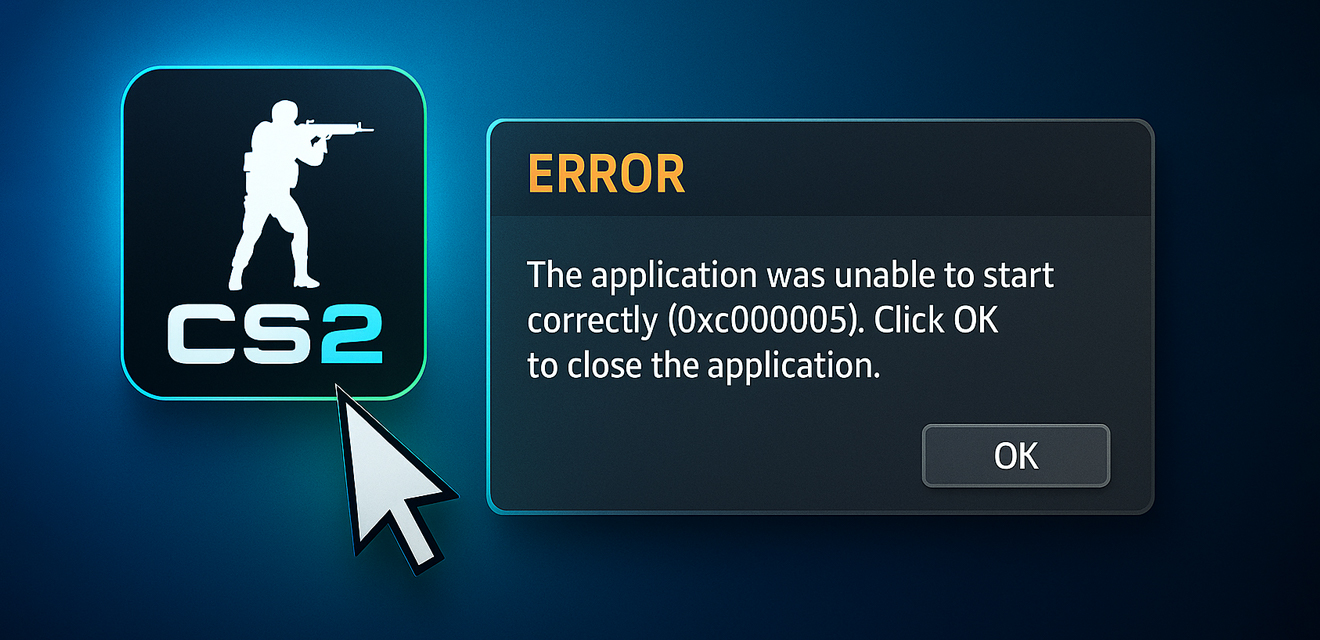
Oyun simgesine tıklıyorsunuz, heyecanla maçları bekliyorsunuz ama… hiçbir şey olmuyor. Ya da bir hata mesajı çıkıyor ve oyun kapanıyor. Tanıdık bir durum mu? İşte ne yapmanız gerektiği:
Oyun dosyalarının bütünlüğünü doğrulama
Yapmanız gereken ilk şey bu. Steam'ın tüm oyun dosyalarının yerinde olup olmadığını ve hasar görüp görmediğini kontrol eden yerleşik bir özelliği vardır.
- Steam kütüphanesini açın.
- Counter-Strike 2'yi bulun, üzerine sağ tıklayın ve "Özellikler"i seçin.
- "Yüklü dosyalar" sekmesine geçin.
- "Oyun dosyalarının bütünlüğünü doğrula" düğmesine tıklayın.
Bu işlem biraz zaman alabilir. Steam herhangi bir sorun tespit ederse, hasarlı dosyaları otomatik olarak indirip değiştirecektir. Çoğu zaman bu adım başlatma sorununu çözer.
Ekran kartı sürücülerini güncelleme
Güncel sürücüler olmadan hiçbir şey olmaz. Ekran kartı üreticileri (NVIDIA, AMD, Intel), CS2 dahil yeni oyunlardaki hataları düzelten ve performansı artıran güncellemeleri düzenli olarak yayınlar.
- NVIDIA için: NVIDIA'nın resmi sitesine gidin, "Sürücüler" bölümüne girin, ekran kartı modelinizi seçin ve en son Game Ready sürücüsünü indirin. Alternatif olarak NVIDIA GeForce Experience uygulamasını kullanabilirsiniz.
- AMD için: AMD sitesini ziyaret edin, "Sürücüler ve Destek" bölümüne gidin, ekran kartınızı bulun ve güncel Adrenalin Edition paketini indirin.
- Intel için (entegre grafik): Güncel sürücüleri Intel'in sitesindeki destek bölümünden bulabilirsiniz.
Önemli: Yeni sürücüleri yüklemeden önce, eski sürücülerin Display Driver Uninstaller (DDU) aracı kullanılarak güvenli modda tamamen kaldırılması önerilir. Bu işlem, olası çakışmaların önüne geçecektir.
Yönetici olarak ve uyumluluk modunda çalıştırma
Bazen oyunun düzgün çalışması için gerekli izinler eksik olabilir.
- Oyunun çalıştırılabilir dosyasını bulun (genellikle oyun klasöründe yer alan cs2.exe, örneğin: Steam\steamapps\common\Counter-Strike Global Offensive\game\bin\win64).
- Dosyaya sağ tıklayın ve "Özellikler" seçeneğini seçin.
- "Uyumluluk" sekmesine geçin.
- "Bu programı yönetici olarak çalıştır" kutucuğunu işaretleyin.
- Ayrıca önceki bir Windows sürümüyle (örneğin Windows 8) uyumluluk modunu deneyebilirsiniz; ancak bu son çare olarak değerlendirilmelidir.
Antivirüs ve güvenlik duvarı kontrolü
Antivirüsünüz veya Windows güvenlik duvarınız oyunun başlatılmasını yanlışlıkla engelliyor olabilir. Bunları geçici olarak devre dışı bırakmayı deneyin (yalnızca test amaçlı — tekrar açmayı unutmayın!) ya da CS2 klasörünü ve çalıştırılabilir dosyasını istisnalar listesine ekleyin.
Windows ve gerekli kütüphanelerin güncellenmesi
Windows için mevcut tüm güncellemelerin yüklü olduğundan emin olun. Ayrıca DirectX ve Microsoft Visual C++ Redistributable kütüphanelerinin güncel sürümlerine sahip olmanız önemlidir. Bunlar genellikle oyunla birlikte kurulur; ancak bazen hatalar meydana gelebilir. Microsoft'un resmi sitesinden indirilebilirler.rosoft.
Overlay'lerin devre dışı bırakılması
Çeşitli programların overlay'leri (Discord, Steam Overlay, NVIDIA ShadowPlay, Xbox Game Bar vb.) CS2 ile çakışabilir. İlgili uygulamaların ayarlarından bunları devre dışı bırakmayı deneyin.
- Steam Overlay: Steam -> Ayarlar -> Oyun İçi -> "Oyun içinde Steam overlay'ini etkinleştir" seçeneğinin işaretini kaldırın.
- Discord: Kullanıcı Ayarları -> Oyun Overlay'i -> "Oyun içi overlay'i etkinleştir" seçeneğini kapatın.
- NVIDIA GeForce Experience: Ayarlar (dişli simgesi) -> Genel -> "Oyun içi overlay" seçeneğini devre dışı bırakın.
Bu adımların ardından CS2 hâlâ başlatılamıyorsa sorun daha derin olabilir; hatta donanım seviyesinde bile söz konusu olabilir. Ancak çoğu durumda bu yöntemlerden biri sorunu çözmeye yeterlidir.
Sorun №2: CS2 takılıyor / Düşük FPS
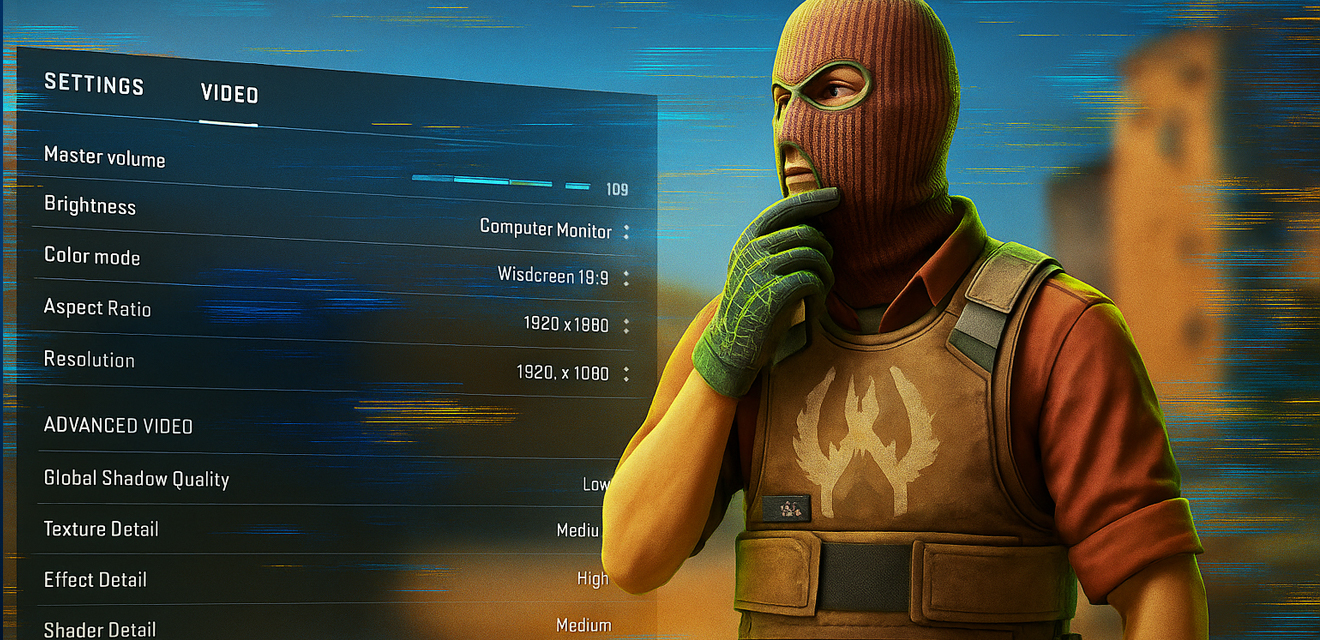
Lag, donma, takılma, düşük FPS — bunların hepsi oyun keyfini mahveder ve en iyi performansınızı sergilemenizi engeller. Gelin, 2026 yılında CS2'yi nasıl optimize edeceğinizi birlikte inceleyelim.
CS2'de Optimal Grafik Ayarları
İlk olarak dikkat etmeniz gereken şey oyun içi grafik ayarlarıdır. Her şeyi maksimuma çıkarmak her zaman doğru değildir; özellikle bilgisayarınız üst segment değilse.
- Çözünürlük: Monitörünüzün yerel çözünürlüğünü kullanın. Çözünürlüğü düşürmek FPS'i artırabilir, ancak görüntü kalitesini ciddi ölçüde bozar.
- Genel Gölge Kalitesi: Son derece kaynak tüketen bir parametredir. Orta veya düşük değerler FPS'i önemli ölçüde artıracaktır.
- Model ve Doku Detayı: Orta değerler, kalite ile performans arasında iyi bir denge sağlar.
- Shader Detayı: FPS kritik düzeyde düşükse bu ayarı düşüğe alabilirsiniz.
- Parçacık Detayı: Patlama ve duman anlarında da FPS'i etkiler. Orta veya düşük değerler tercih edilmelidir.
- Global Gölgeleme (Ambient Occlusion): FPS artışı istiyorsanız kapatın.
- Yüksek Dinamik Aralık (HDR): "Performans" moduna ayarlamanız önerilir.
- FidelityFX Super Resolution (FSR): Ekran kartınız FSR'yi destekliyorsa "Kalite" veya "Denge" modunda etkinleştirmeyi deneyin. Bu, minimum kalite kaybıyla ciddi FPS artışı sağlayabilen bir yükseltme ölçekleme teknolojisidir. NVIDIA kartlar için — eğer oyun tarafından destekleniyorsa — benzer bir alternatif olan DLSS de mevcuttur.
- Dikey Senkronizasyon (V-Sync): Devre dışı bırakmanız önerilir, zira input lag'e yol açabilir. Görüntü yırtılması yaşıyorsanız, monitörünüz ve ekran kartınız destekliyorsa Adaptive Sync (G-Sync/FreeSync) kullanmak daha iyi bir seçenektir.
- Kenar Yumuşatma (Anti-Aliasing): MSAA 2X veya 4X iyi bir seçimdir. Daha yüksek değerler FPS'i ciddi ölçüde düşürür. FPS'iniz çok düşükse FXAA'yı deneyebilirsiniz, ancak görüntüyü biraz bulanıklaştırır.
Deneme yapın! Güzel görüntü ile yüksek ve stabil FPS arasındaki kendi dengenizi bulun. Hedef, en az ortalama FPS değerinizin monitörünüzün yenileme hızına eşit veya üstünde olmasını sağlamaktır (örneğin, 144 Hz monitör için 144 FPS).
Ekran Kartı Ayarları
NVIDIA ve AMD kontrol panellerinde de CS2 performansını etkileyebilecek seçenekler bulunmaktadır.
- NVIDIA Control Panel:
- "3D Ayarlarını Yönet" -> "Program Ayarları". cs2.exe'yi ekleyin.
- Güç Yönetimi Modu: "Maksimum performansı tercih et" olarak ayarlayın.
- Doku Filtreleme - Kalite: "Yüksek Performans" olarak ayarlayın.
- Dikey Senkronizasyon: G-Sync kullanmıyorsanız "Kapalı" olarak ayarlayın.
- AMD Radeon Software:
- "Oyunlar" -> CS2'yi seçin veya manuel olarak ekleyin.
- Radeon Anti-Lag: Giriş gecikmesini azaltmak için etkinleştirin.
- Radeon Chill: Sıcaklığı ve güç tüketimini düşürmeye yardımcı olabilir; ancak zaman zaman FPS kararlılığını etkileyebilir. Deneyerek görün.
- Radeon Image Sharpening: FSR kullanırken veya düşük doku ayarlarında görüntü netliğini artırabilir.
- Doku filtreleme modu: "Performans".
Sistem temizliği ve arka plan süreçleri
CS2'yi başlatmadan önce gereksiz tüm programları kapatın: çok sayıda sekme açık tarayıcılar, mesajlaşma uygulamaları, torrent istemcileri vb. Bu programlar işlemci ve RAM kaynaklarını tüketir.
- Görev Yöneticisi: Ctrl+Shift+Esc tuşlarına basın ve sistemi hangisinin zorladığını görmek için süreçleri inceleyin.
- Başlangıç programları: Gereksiz uygulamaların Windows ile birlikte başlamasını devre dışı bırakın. Bunu Görev Yöneticisi'ndeki "Başlangıç" sekmesinden veya Sysinternals'ın Autoruns aracı aracılığıyla yapabilirsiniz.
- Disk temizliği: Geçici dosyaları silmek için yerleşik "Disk Temizleme" aracını kullanın. Oyunun kurulu olduğu diskte (özellikle SSD ise) yeterli boş alan bulunduğundan emin olun.
Aşırı ısınma kontrolü
Belirli bir süre oynadıktan sonra lag yaşıyorsanız sorun aşırı ısınmadan kaynaklanıyor olabilir.
- Sıcaklıkları izlemek için HWMonitor veya MSI Afterburner gibi programlar kullanın.
- İşlemci için yük altında normal sıcaklıklar 80-85°C'ye kadar, ekran kartı için ise 80-85°C'ye kadardır (modele bağlı olarak değişir). Sıcaklıklar bunun üzerindeyse soğutmayı iyileştirmeniz gerekir:
- PC'nizi tozdan temizleyin.
- Fanların çalışmasını kontrol edin.
- İşlemci ve ekran kartındaki termal macunu değiştirin (bunu kendiniz yapabiliyorsanız veya bir uzmana başvurun).
- Kasanın iyi havalandırılmasını sağlayın.
BIOS ve chipset güncellemesi
Bazen performans sorunları, anakartın güncel olmayan BIOS'u veya chipset sürücüleriyle ilgili olabilir. Anakart üreticinizin web sitesinde güncellemelerin mevcut olup olmadığını kontrol edin. Dikkat: BIOS güncellemesi, özen gerektiren bir işlemdir. Emin değilseniz bunu bir uzmana bırakmanız daha iyidir.
Steam'da CS2 başlatma parametreleri
Steam'a özel başlatma parametreleri eklemeyi deneyebilirsiniz:
- Steam Kütüphanesi -> CS2 (sağ tık) -> Özellikler.
- "Genel" sekmesi -> "Başlatma Seçenekleri".
- Popüler ve potansiyel olarak kullanışlı komutlar (dikkatli kullanın; bazıları güncel olmayabilir veya sorunlara yol açabilir):
- -novid : Açılış videosunu atlar.
- -high : Oyunu yüksek öncelikle başlatır.
- -threads [çekirdek/iş parçacığı sayısı] : İşlemcinin oyun için kullanacağı iş parçacığı sayısını belirtir (örneğin, -threads 8). Bu komutun CS2 için ne kadar etkili olduğu tartışmalıdır; zira oyun optimum sayıyı kendisi belirlemelidir.
- +fps_max [değer] : Maksimum FPS'i sınırlandırır (örneğin, sınırı kaldırmak için +fps_max 0 veya monitör yenileme hızına göre kısıtlamak için +fps_max 144).
- -nojoy : Joystick desteğini devre dışı bırakır.
Önemli: Aynı anda çok fazla komut eklemeyin. Her birini tek tek test ederek hangisinin etkili olduğunu anlayın. CS:GO'daki eski komutların büyük çoğunluğu CS2'de artık çalışmamakta ya da düzgün işlev göstermemektedir.
Sorun №3: CS2 çöküyor
Oyunun kendiliğinden kapanması, masaüstüne atılma ya da hata mesajı göstermesi — bunların hepsi çökme belirtileridir. Nedenleri, başlatma sorunları ve lag problemleriyle benzerlik gösterebilir; ancak kendine özgü nüansları da bulunmaktadır.
Yukarıda belirtilen tüm çözümler
Evet, önceki bölümlerde yer alan pek çok öneri (dosya doğrulama, sürücü güncelleme, overlay'lerin devre dışı bırakılması, aşırı ısınma kontrolü, arka plan programlarının kapatılması) çökme sorunlarının çözümü için de geçerlidir. Önce bunları deneyin.
RAM veya takas dosyası yetersizliği
CS2 oldukça fazla RAM tüketir. Eğer RAM miktarınız az ise (örneğin 8 GB) ve aynı anda birçok program açıksa, oyun çökebilir.
- Oyun sırasında Görev Yöneticisi'nde RAM kullanımınızı kontrol edin.
- Windows takas dosyasının doğru şekilde yapılandırıldığından emin olun (genellikle "Sistem tarafından yönetilen boyut" seçili olmalıdır). Takas dosyasını devre dışı bırakmanız önerilmez. RAM miktarınız azsa minimum ve maksimum boyutu manuel olarak artırmayı deneyebilirsiniz; ancak bu her zaman olumlu sonuç vermez ve yavaş bir HDD kullanıyorsanız sistemi yavaşlatabilir.
- CS2'yi rahat oynamak ve aynı anda diğer uygulamaları kullanmak için ideal seçenek 16 GB RAM'e sahip olmaktır.
Güç kaynağı (PSU) sorunları
Güç kaynağının kararsız çalışması veya yetersiz güç sağlaması; bileşenlerin maksimum yük altında olduğu oyun sırasında ani çökmelere ve bilgisayarın yeniden başlamasına yol açabilir. PSU eski veya düşük kaliteliyse yeterliliği sağlayamayabilir. Özel ekipman olmadan bunu teşhis etmek zordur; ancak çökmeler rastgele gerçekleşiyor ve bilgisayarın çalışmasında başka tuhaf durumlar da eşlik ediyorsa PSU şüpheliler arasındadır.
Bileşen hız aşırtma (overclocking)
İşlemcinizi, ekran kartınızı veya RAM'inizi hız aşırtma yaptıysanız bu, kararsızlık ve çökmelerin nedeni olabilir. Bileşenleri fabrika frekanslarına ve gerilim değerlerine geri döndürmeyi deneyin ve oyunu test edin. Çökmeler durursa hız aşırtmanızın kararsız olduğu anlaşılır.
Windows sistem dosyalarının bozulması
Bazen çökmelerin nedeni işletim sisteminin bozulmuş sistem dosyaları olabilir. Bu dosyaları onarmayı deneyebilirsiniz:
- Komut istemini yönetici olarak açın (Windows aramasında "cmd" yazın, sağ tıklayın ve "Yönetici olarak çalıştır" seçeneğine tıklayın).
- `sfc /scannow` komutunu girin ve Enter tuşuna basın.
- Tarama ve onarım işleminin tamamlanmasını bekleyin.
DirectX Sorunları
DirectX'i yeniden yüklemek veya güncellemek bazen sorunu çözebilir. DirectX End-User Runtime'ın en son sürümünü Microsoft'un resmi sitesinden indirebilirsiniz.
Yazılım Çakışmaları
Bilgisayarınızdaki belirli bir program, CS2 ile çakışıyor olabilir. Sistemi yalnızca temel Microsoft hizmetleriyle başlatmak ve sorunun devam edip etmediğini kontrol etmek için Windows'u "temiz önyükleme" ile başlatmayı deneyin. Kullandığınız Windows sürümüne uygun temiz önyükleme talimatlarını internette kolayca bulabilirsiniz.
Sonuç: Sabır ve Sistematik Yaklaşım – Başarının Anahtarı!
Oyunlardaki teknik sorunlar can sıkıcı olabilir; ancak gördüğünüz gibi çoğu durumda çözüme kavuşturulabilir. Önemli olan konuya sistematik bir şekilde yaklaşmak, olası nedenleri tek tek test etmek ve pes etmemektir. En basit ve yaygın çözümlerden başlayarak adım adım daha karmaşık yöntemlere geçin.