Problem nr 1: CS2 nie uruchamia się
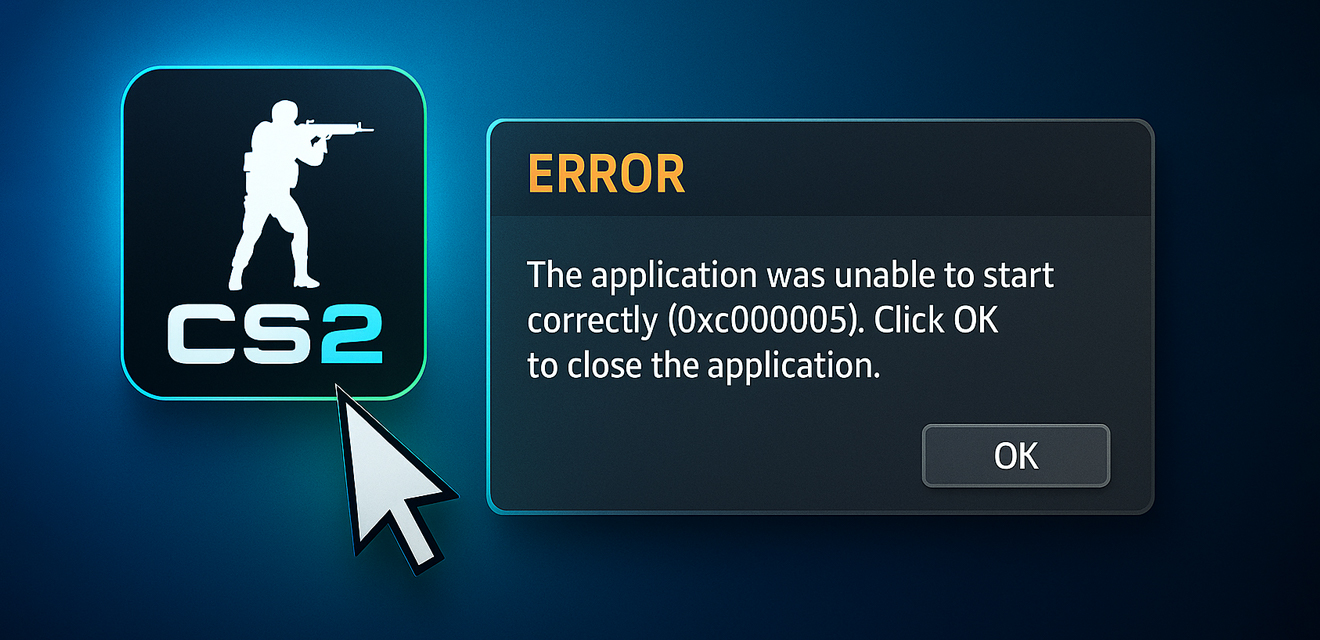
Klikasz na ikonę gry, oczekując emocjonującej rozgrywki, ale... nic się nie dzieje. Albo pojawia się błąd i gra się zamyka. Znasz tę sytuację? Oto co należy zrobić:
Sprawdzanie integralności plików gry
To pierwsza rzecz, którą należy zrobić. Steam posiada wbudowaną funkcję, która sprawdzi, czy wszystkie pliki gry są na miejscu i czy nie są uszkodzone.
- Otwórz bibliotekę Steam.
- Znajdź Counter-Strike 2, kliknij prawym przyciskiem myszy i wybierz „Właściwości”.
- Przejdź do zakładki „Zainstalowane pliki”.
- Kliknij „Sprawdź integralność plików gry”.
Proces ten może zająć trochę czasu. Jeśli Steam wykryje problemy, automatycznie pobierze i zastąpi uszkodzone pliki. Bardzo często rozwiązuje to problem z uruchomieniem.
Aktualizacja sterowników karty graficznej
Bez aktualnych sterowników nie ma mowy. Producenci kart graficznych (NVIDIA, AMD, Intel) regularnie wydają aktualizacje, które naprawiają błędy i poprawiają wydajność w nowych grach, w tym CS2.
- W przypadku NVIDIA: Wejdź na oficjalną stronę NVIDIA, przejdź do sekcji „Sterowniki”, wybierz model swojej karty graficznej i pobierz najnowszą wersję sterownika Game Ready. Możesz też skorzystać z aplikacji NVIDIA GeForce Experience.
- Dla AMD: Wejdź na stronę AMD, wybierz sekcję „Sterowniki i wsparcie”, znajdź swoją kartę graficzną i pobierz najnowszy pakiet Adrenalin Edition.
- Dla Intel (wbudowana karta graficzna): Aktualne sterowniki można znaleźć na stronie Intel w sekcji pomocy technicznej.
Ważne: Przed zainstalowaniem nowych sterowników zaleca się całkowite usunięcie starych za pomocą narzędzia Display Driver Uninstaller (DDU) w trybie awaryjnym. Pomoże to uniknąć konfliktów.
Uruchomienie jako administrator i w trybie zgodności
Czasami gra nie ma wystarczających uprawnień, aby poprawnie się uruchomić.
- Znajdź plik wykonywalny gry (zwykle cs2.exe w folderze z grą, na przykład: Steam\steamapps\common\Counter-Strike Global Offensive\game\bin\win64).
- Kliknij na niego prawym przyciskiem myszy i wybierz „Właściwości”.
- Przejdź do zakładki „Zgodność”.
- Zaznacz opcję „Uruchom ten program jako administrator”.
- Można również spróbować ustawić tryb zgodności z poprzednią wersją systemu Windows (na przykład Windows 8), ale jest to środek ostateczny.
Sprawdzenie antywirusa i zapory sieciowej
Twój program antywirusowy lub zapora systemu Windows mogą przez pomyłkę blokować uruchamianie gry. Spróbuj je tymczasowo wyłączyć (tylko w celu sprawdzenia, nie zapomnij ponownie ich włączyć!) lub dodaj folder z CS2 i jego plik wykonywalny do wyjątków.
Aktualizacja systemu Windows i niezbędnych bibliotek
Upewnij się, że masz zainstalowane wszystkie najnowsze aktualizacje systemu Windows. Ważne jest również posiadanie aktualnych wersji bibliotek DirectX i Microsoft Visual C++ Redistributable. Zazwyczaj są one instalowane wraz z grą, ale czasami zdarzają się awarie. Można je pobrać z oficjalnej strony Microsoft.
Wyłączenie nakładek
Nakładki z różnych programów (Discord, Steam Overlay, NVIDIA ShadowPlay, Xbox Game Bar itp.) mogą powodować konflikty z CS2. Spróbuj je wyłączyć w ustawieniach odpowiednich aplikacji.
- Nakładka Steam: Steam -> Ustawienia -> W grze -> Odznacz opcję „Włącz nakładkę Steam w grze”.
- Discord: Ustawienia użytkownika -> Nakładka gry -> Wyłącz „Włącz nakładkę w grze”.
- NVIDIA GeForce Experience: Ustawienia (koło zębate) -> Ogólne -> Wyłącz „Nakładkę w grze”.
Jeśli po wykonaniu tych czynności CS2 nadal nie uruchamia się, problem może być poważniejszy, być może nawet na poziomie sprzętowym. Jednak najczęściej jedna z tych metod pomaga.
Problem nr 2: CS2 się zawiesza / Niska liczba klatek na sekundę
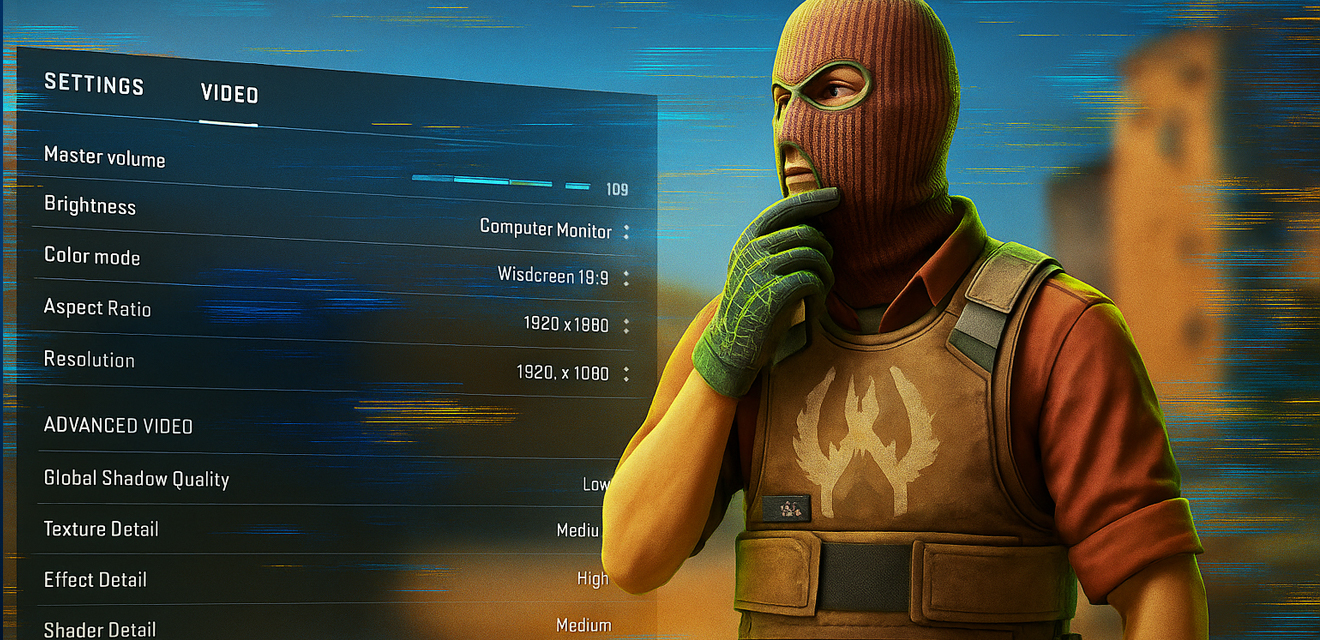
Lag, fryzy, stattery, niska liczba klatek na sekundę – wszystko to psuje przyjemność z gry i uniemożliwia pokazanie swoich najlepszych umiejętności. Przyjrzyjmy się, jak zoptymalizować CS2 w 2025 roku.
Optymalne ustawienia grafiki w CS2
Pierwszą rzeczą, na którą warto zwrócić uwagę, są ustawienia grafiki w grze. Nie zawsze warto ustawiać wszystko na maksimum, zwłaszcza jeśli Twój komputer nie jest topowy.
- Rozdzielczość: Użyj natywnej rozdzielczości swojego monitora. Obniżenie rozdzielczości może zwiększyć liczbę klatek na sekundę, ale znacznie pogorszy jakość obrazu.
- Ogólna jakość cieni: Bardzo wymagający parametr. Średnie lub niskie wartości znacznie podniosą FPS.
- Szczegółowość modeli i tekstur: średnie wartości – dobry kompromis między jakością a wydajnością.
- Szczegółowość shaderów: Można ustawić na niską, jeśli FPS jest krytycznie niski.
- Szczegółowość cząstek: Ma również wpływ na FPS w momentach wybuchów i dymu. Średnie lub niskie wartości.
- Globalne cieniowanie (Ambient Occlusion): Wyłącz, jeśli potrzebujesz zwiększyć liczbę klatek na sekundę.
- Zwiększony zakres dynamiczny (HDR): Lepiej ustawić „Wydajność”.
- FidelityFX Super Resolution (FSR): Jeśli Twoja karta graficzna obsługuje FSR, spróbuj włączyć ją w trybie „Jakość” lub „Równowaga”. Jest to technologia skalowania, która może zapewnić dobry wzrost liczby klatek na sekundę przy minimalnej utracie jakości. Dla kart NVIDIA dostępny jest analogiczny DLSS, jeśli jest obsługiwany przez grę.
- Synchronizacja pionowa (V-Sync): Zaleca się wyłączenie tej funkcji, ponieważ może ona powodować opóźnienia wejściowe. Jeśli występują przerwy w wyświetlaniu obrazu, lepiej użyć funkcji Adaptive Sync (G-Sync/FreeSync), jeśli monitor i karta graficzna obsługują tę funkcję.
- Wygładzanie (Anti-Aliasing): MSAA 2X lub 4X – dobry wybór. Wyższe wartości mocno wpływają na FPS. Można spróbować FXAA, jeśli FPS jest naprawdę niski, ale trochę zamazuje obraz.
Eksperymentuj! Znajdź równowagę między ładną grafiką a wysoką, stabilną liczbą klatek na sekundę. Celem jest osiągnięcie co najmniej średniej liczby klatek na sekundę równej lub przekraczającej częstotliwość odświeżania monitora (na przykład 144 klatek na sekundę dla monitora 144 Hz).
Ustawienia karty graficznej
W panelach sterowania NVIDIA i AMD są też opcje, które mogą wpłynąć na wydajność w CS2.
- NVIDIA Control Panel:
- „Zarządzanie parametrami 3D” -> „Ustawienia programu”. Dodaj cs2.exe.
- Tryb zarządzania zasilaniem: Ustaw „Preferowany tryb maksymalnej wydajności”.
- Filtrowanie tekstur – jakość: ustaw „Wysoka wydajność”.
- Pionowy impuls synchronizacji: Ustaw „Wył.” (jeśli nie korzystasz z G-Sync).
- AMD Radeon Software:
- „Gry” -> Wybierz CS2 lub dodaj ręcznie.
- Radeon Anti-Lag: Włącz, aby zmniejszyć opóźnienie wejściowe.
- Radeon Chill: Może pomóc obniżyć temperaturę i zużycie energii, ale czasami wpływa na stabilność FPS. Eksperymentuj.
- Radeon Image Sharpening: Może poprawić ostrość obrazu przy użyciu FSR lub niskich ustawień tekstur.
- Tryb filtrowania tekstur: „Wydajność”.
Czyszczenie systemu i procesy w tle
Zamknij wszystkie niepotrzebne programy przed uruchomieniem CS2: przeglądarki z wieloma zakładkami, komunikatory, klienty torrentowe itp. Zużywają one zasoby procesora i pamięci operacyjnej.
- Menedżer zadań: Naciśnij Ctrl+Shift+Esc i sprawdź, które procesy obciążają system.
- Autostart: Wyłącz uruchamianie niepotrzebnych programów wraz z systemem Windows. Można to zrobić za pomocą Menedżera zadań (zakładka „Autostart”) lub narzędzia Autoruns firmy Sysinternals.
- Czyszczenie dysku: Użyj wbudowanego narzędzia „Czyszczenie dysku”, aby usunąć pliki tymczasowe. Upewnij się, że na dysku, na którym zainstalowana jest gra (szczególnie jeśli jest to dysk SSD), jest wystarczająco dużo wolnego miejsca.
Sprawdzanie przegrzania
Jeśli opóźnienia pojawiają się po pewnym czasie gry, prawdopodobnie przyczyną jest przegrzanie.
- Korzystaj z programów do monitorowania temperatury, takich jak HWMonitor lub MSI Afterburner.
- Normalne temperatury dla procesora pod obciążeniem – do 80-85°C, dla karty graficznej – do 80-85°C (w zależności od modelu). Jeśli temperatury są wyższe, należy poprawić chłodzenie:
- Oczyść komputer z kurzu.
- Sprawdź działanie wentylatorów.
- Wymień pastę termoprzewodzącą na procesorze i karcie graficznej (jeśli potrafisz lub skontaktuj się ze specjalistą).
- Zapewnij dobrą wentylację obudowy.
Aktualizacja BIOS-u i chipsetu
Czasami problemy z wydajnością mogą być związane z przestarzałym BIOS-em płyty głównej lub sterownikami chipsetu. Sprawdź stronę producenta płyty głównej pod kątem dostępności aktualizacji. Uwaga: aktualizacja BIOS-u to procedura wymagająca ostrożności. Jeśli nie masz pewności, lepiej powierz to zadanie specjaliście.
Parametry uruchamiania CS2 w Steam
Można spróbować dodać specjalne parametry uruchamiania w Steam:
- Biblioteka Steam -> CS2 (prawym przyciskiem myszy) -> Właściwości.
- Zakładka „Ogólne” -> „Parametry uruchamiania”.
- Popularne i potencjalnie przydatne polecenia (używaj ostrożnie, niektóre mogą być nieaktualne lub powodować problemy):
- -novid : Pomija film wprowadzający.
- -high : Uruchamia grę z wysokim priorytetem.
- -threads [liczba rdzeni/wątków]: Określa liczbę wątków procesora dla gry (na przykład -threads 8). Aktualność tego polecenia dla CS2 jest wątpliwa, ponieważ gra powinna sama określić optymalną liczbę.
- +fps_max [wartość]: Ogranicza maksymalną liczbę klatek na sekundę (na przykład +fps_max 0, aby usunąć ograniczenie, lub +fps_max 144, aby ograniczyć do częstotliwości monitora).
- -nojoy : Wyłącza obsługę joysticka.
Ważne: Nie dodawaj zbyt wielu poleceń jednocześnie. Testuj je pojedynczo, aby zrozumieć, które z nich działają. Wiele starych poleceń z CS:GO nie działa już w CS2 lub działa nieprawidłowo.
Problem nr 3: CS2 się zawiesza
Gra sama się zamyka, wyrzuca na pulpit lub wyświetla komunikat o błędzie – to są awarie. Przyczyny mogą być podobne do problemów z uruchomieniem i opóźnieniami, ale są też pewne niuanse.
Wszystkie powyższe rozwiązania
Tak, wiele porad z poprzednich sekcji (sprawdzanie plików, aktualizacja sterowników, wyłączanie nakładek, sprawdzanie przegrzania, zamykanie programów działających w tle) ma również zastosowanie w przypadku rozwiązywania problemów z awariami. Zacznij od nich.
Brak pamięci operacyjnej (RAM) lub pliku stronicowania
CS2 zużywa sporo pamięci operacyjnej. Jeśli masz jej mało (na przykład 8 GB) i jednocześnie masz otwartych wiele innych programów, gra może się zawieszać.
- Sprawdź wykorzystanie pamięci RAM w Menedżerze zadań podczas gry.
- Upewnij się, że plik stronicowania systemu Windows jest poprawnie skonfigurowany (zwykle ustawiony jest na „Rozmiar wybierany przez system”). Nie zaleca się jego wyłączania. Jeśli masz mało pamięci RAM, możesz spróbować ręcznie zwiększyć jej minimalny i maksymalny rozmiar, ale nie zawsze daje to pozytywny efekt i może spowolnić system, jeśli używasz wolnego dysku twardego.
- Idealnym rozwiązaniem jest posiadanie 16 GB pamięci RAM, aby zapewnić komfortową rozgrywkę w CS2 i jednoczesne korzystanie z innych aplikacji.
Problemy z zasilaczem (PSU)
Niestabilna praca lub niewystarczająca moc zasilacza może powodować nagłe wyłączenia i ponowne uruchomienia komputera podczas gry, kiedy obciążenie komponentów jest maksymalne. Jeśli zasilacz jest stary lub niskiej jakości, może nie dawać rady. Diagnoza tego problemu jest trudna bez specjalistycznego sprzętu, ale jeśli awarie występują chaotycznie i towarzyszą im inne nieprawidłowości w działaniu komputera, zasilacz jest jednym z podejrzanych.
Rozpraszanie komponentów
Jeśli podkręcałeś procesor, kartę graficzną lub pamięć operacyjną, może to być przyczyną niestabilności i awarii. Spróbuj przywrócić komponenty do standardowych częstotliwości i napięć, a następnie przetestuj grę. Jeśli awarie ustaną, oznacza to, że podkręcanie było niestabilne.
Uszkodzenie plików systemowych Windows
Czasami przyczyną awarii mogą być uszkodzone pliki systemowe samego systemu operacyjnego. Można spróbować je przywrócić:
- Otwórz wiersz polecenia jako administrator (znajdź „cmd” w wyszukiwarce Windows, kliknij prawym przyciskiem myszy -> „Uruchom jako administrator”).
- Wpisz polecenie sfc /scannow i naciśnij Enter.
- Poczekaj na zakończenie sprawdzania i przywrócenie.
Problemy z DirectX
Czasami pomaga ponowna instalacja lub aktualizacja DirectX. Najnowszą wersję DirectX End-User Runtime można pobrać ze strony Microsoft.
Konflikty oprogramowania
Jakaś konkretna aplikacja na Twoim komputerze może powodować konflikt właśnie z CS2. Spróbuj wykonać „czyste uruchomienie” systemu Windows, aby uruchomić system tylko z podstawowymi usługami Microsoft i sprawdzić, czy problem nadal występuje. Instrukcję czystego uruchomienia można łatwo znaleźć w Internecie dla Twojej wersji systemu Windows.
Wniosek: Cierpliwość i metodyczność – klucz do sukcesu!
Problemy techniczne z grami są nieprzyjemne, ale jak widać, w większości przypadków można je rozwiązać. Najważniejsze to podejść do sprawy metodycznie, sprawdzać kolejne hipotezy i nie poddawać się. Zacznij od najprostszych i najczęstszych rozwiązań, stopniowo przechodząc do bardziej złożonych.