Problema n.º 1: CS2 no inicia
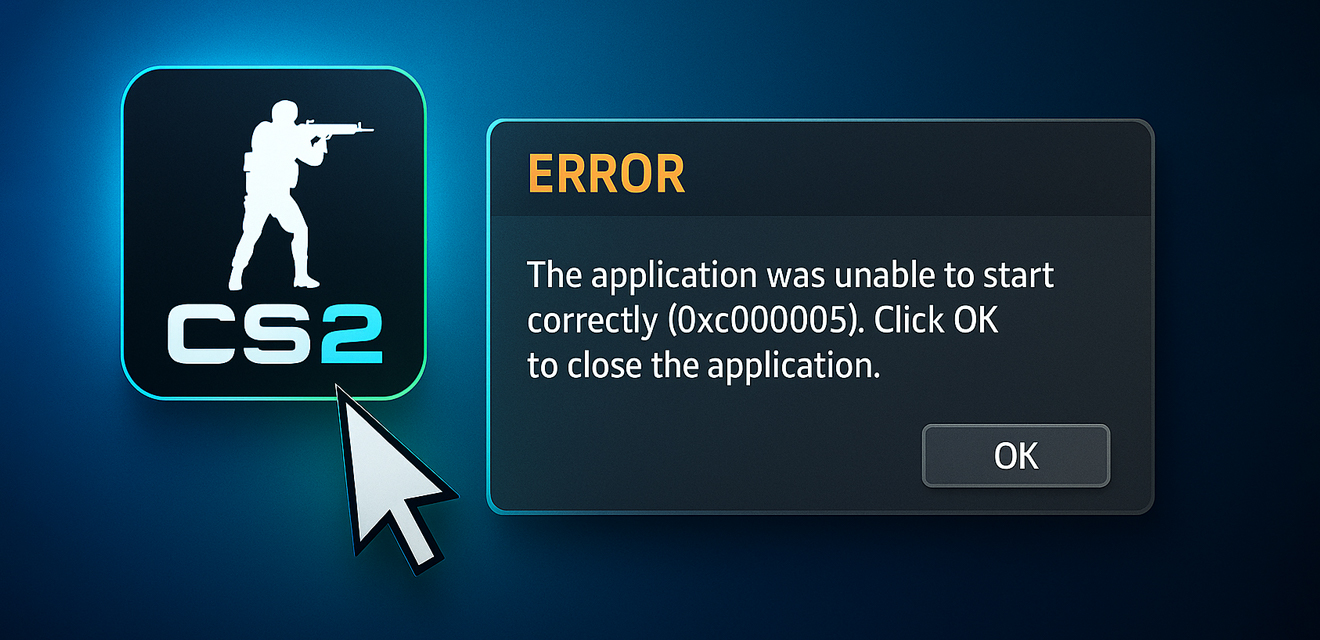
Haces clic en el icono del juego, esperando unas partidas intensas, pero... no pasa nada. O aparece un error y el juego se cierra. ¿Te suena? Esto es lo que puedes hacer:
Verificar la integridad de los archivos del juego
Esto es lo primero que debes hacer. Steam tiene una función integrada que comprobará si todos los archivos del juego están en su sitio y si alguno está dañado.
- Abre la biblioteca de Steam.
- Busca Counter-Strike 2, haz clic derecho sobre él y selecciona "Propiedades".
- Ve a la pestaña "Archivos instalados".
- Haz clic en "Verificar la integridad de los archivos del juego".
El proceso puede tardar un poco. Si Steam encuentra problemas, descargará y reemplazará automáticamente los archivos dañados. Muy a menudo, esto soluciona el problema de arranque.
Actualizar los drivers de la tarjeta gráfica
Sin drivers actualizados no hay mucho que hacer. Los fabricantes de tarjetas gráficas (NVIDIA, AMD, Intel) lanzan actualizaciones con regularidad para corregir errores y mejorar el rendimiento en juegos nuevos, incluido CS2.
- Para NVIDIA: Entra en el sitio oficial de NVIDIA, en la sección "Drivers", elige el modelo de tu tarjeta gráfica y descarga la última versión del driver Game Ready. También puedes usar la aplicación NVIDIA GeForce Experience.
- Para AMD: Visita el sitio de AMD, sección "Drivers y soporte", busca tu tarjeta gráfica y descarga el paquete Adrenalin Edition más reciente.
- Para Intel (gráficos integrados): Busca los drivers actualizados en el sitio de Intel, en la sección de soporte.
Importante: Antes de instalar drivers nuevos, se recomienda eliminar por completo los antiguos con la utilidad Display Driver Uninstaller (DDU) en modo seguro. Esto ayudará a evitar conflictos.
Ejecutar como administrador y en modo de compatibilidad
A veces el juego no tiene permisos suficientes para iniciarse correctamente.
- Encuentra el archivo ejecutable del juego (normalmente cs2.exe en la carpeta del juego, por ejemplo: Steam\steamapps\common\Counter-Strike Global Offensive\game\bin\win64).
- Haz clic derecho sobre él y selecciona "Propiedades".
- Ve a la pestaña "Compatibilidad".
- Marca la casilla "Ejecutar este programa como administrador".
- También puedes probar el modo de compatibilidad con una versión anterior de Windows (por ejemplo, Windows 8), pero es una medida de último recurso.
Revisar el antivirus y el firewall
Tu antivirus o el firewall de Windows pueden bloquear por error el inicio del juego. Prueba a desactivarlos temporalmente (solo para comprobarlo, ¡no olvides volver a activarlos!) o añade la carpeta de CS2 y su archivo ejecutable a las excepciones.
Actualizar Windows y las bibliotecas necesarias
Asegúrate de tener instaladas todas las últimas actualizaciones de Windows. También es importante contar con versiones actualizadas de DirectX y Microsoft Visual C++ Redistributable. Normalmente se instalan junto con el juego, pero a veces ocurren fallos. Puedes descargarlas desde el sitio oficial de Microsoft.
Desactivar overlays
Los overlays de distintas aplicaciones (Discord, Steam Overlay, NVIDIA ShadowPlay, Xbox Game Bar, etc.) pueden entrar en conflicto con CS2. Prueba a desactivarlos en la configuración de las aplicaciones correspondientes.
- Steam Overlay: Steam -> Configuración -> En el juego -> Desmarca "Activar el overlay de Steam en el juego".
- Discord: Ajustes de usuario -> Overlay de juego -> Desactiva "Activar overlay en el juego".
- NVIDIA GeForce Experience: Configuración (icono de engranaje) -> General -> Desactiva "Overlay en el juego".
Si después de estos pasos CS2 sigue sin iniciar, el problema puede ser más profundo, quizá incluso a nivel de hardware. Pero en la mayoría de los casos, uno de estos métodos ayuda.
Problema n.º 2: CS2 se laguea / FPS bajos
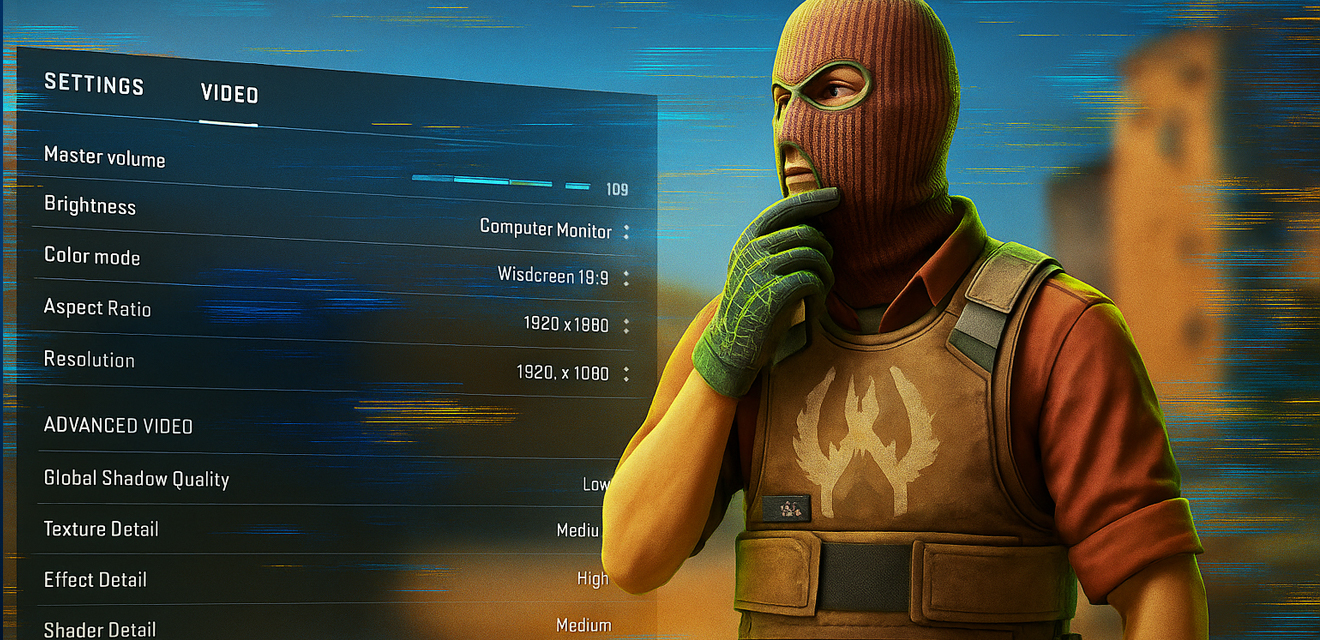
Lag, freezes, stutters y FPS bajos: todo eso arruina el placer de jugar y te impide mostrar tu mejor skill. Veamos cómo optimizar CS2 en 2026.
Configuración gráfica óptima en CS2
Lo primero que debes revisar son los ajustes gráficos dentro del juego. No siempre conviene ponerlo todo al máximo, especialmente si tu PC no es de gama alta.
- Resolución: Usa la resolución nativa de tu monitor. Reducir la resolución puede aumentar los FPS, pero empeorará mucho la imagen.
- Calidad general de las sombras: Es un parámetro muy exigente. Los valores medios o bajos aumentarán notablemente los FPS.
- Detalle de modelos y texturas: Los valores medios son un buen equilibrio entre calidad y rendimiento.
- Detalle de shaders: Puedes ponerlo en bajo si los FPS son críticamente bajos.
- Detalle de partículas: También afecta a los FPS en momentos con explosiones y humos. Usa valores medios o bajos.
- Oclusión ambiental (Ambient Occlusion): Desactívala si necesitas un boost de FPS.
- Alto rango dinámico (HDR): Es mejor configurarlo en "Rendimiento".
- FidelityFX Super Resolution (FSR): Si tu tarjeta gráfica admite FSR, prueba a activarlo en modo "Calidad" o "Equilibrado". Es una tecnología de escalado que puede dar un buen aumento de FPS con pérdidas mínimas de calidad. Para tarjetas NVIDIA existe un análogo: DLSS, si el juego lo admite.
- Sincronización vertical (V-Sync): Se recomienda desactivarla, ya que puede añadir input lag. Si hay tearing en la imagen, es mejor usar Adaptive Sync (G-Sync/FreeSync), si tu monitor y tarjeta gráfica lo admiten.
- Antialiasing (Anti-Aliasing): MSAA 2X o 4X es una buena opción. Valores más altos golpean fuerte los FPS. Puedes probar FXAA si los FPS son muy bajos, aunque emborrona un poco la imagen.
¡Experimenta! Encuentra tu equilibrio entre una imagen bonita y FPS altos y estables. El objetivo es conseguir al menos un FPS medio igual o superior a la frecuencia de actualización de tu monitor (por ejemplo, 144 FPS para un monitor de 144 Hz).
Configuración de la tarjeta gráfica
En los paneles de control de NVIDIA y AMD también hay opciones que pueden influir en el rendimiento de CS2.
- NVIDIA Control Panel:
- "Administrar configuración 3D" -> "Configuración de programa". Añade cs2.exe.
- Modo de administración de energía: Establece "Preferir máximo rendimiento".
- Filtrado de texturas - calidad: Establece "Alto rendimiento".
- Sincronización vertical: Establece "Desactivado" (si no usas G-Sync).
- AMD Radeon Software:
- "Juegos" -> Elige CS2 o añádelo manualmente.
- Radeon Anti-Lag: Actívalo para reducir el input lag.
- Radeon Chill: Puede ayudar a reducir la temperatura y el consumo de energía, pero a veces afecta a la estabilidad de los FPS. Experimenta.
- Radeon Image Sharpening: Puede mejorar la nitidez de la imagen al usar FSR o ajustes de texturas bajos.
- Modo de filtrado de texturas: "Rendimiento".
Limpieza del sistema y procesos en segundo plano
Cierra todos los programas innecesarios antes de iniciar CS2: navegadores con muchas pestañas, mensajeros, clientes torrent, etc. Consumen recursos del procesador y memoria RAM.
- Administrador de tareas: Pulsa Ctrl+Shift+Esc y mira qué procesos están cargando el sistema.
- Inicio automático: Desactiva el inicio de programas innecesarios junto con Windows. Puedes hacerlo desde el Administrador de tareas (pestaña "Inicio") o con la utilidad Autoruns de Sysinternals.
- Limpieza de disco: Usa la utilidad integrada "Liberador de espacio en disco" para eliminar archivos temporales. Asegúrate de que haya suficiente espacio libre en el disco donde está instalado el juego, especialmente si es un SSD.
Comprobar sobrecalentamiento
Si los lags empiezan después de un rato jugando, puede que el problema sea el sobrecalentamiento.
- Usa programas de monitoreo de temperaturas, como HWMonitor o MSI Afterburner.
- Las temperaturas normales bajo carga son de hasta 80-85 °C para el procesador y hasta 80-85 °C para la tarjeta gráfica (depende del modelo). Si las temperaturas son más altas, necesitas mejorar la refrigeración:
- Limpia el PC del polvo.
- Comprueba que los ventiladores funcionen correctamente.
- Cambia la pasta térmica del procesador y la tarjeta gráfica (si sabes hacerlo, o acude a un especialista).
- Asegura una buena ventilación de la caja.
Actualizar BIOS y chipset
A veces los problemas de rendimiento pueden estar relacionados con una BIOS desactualizada de la placa base o con drivers del chipset antiguos. Revisa el sitio del fabricante de tu placa base para ver si hay actualizaciones. Atención: actualizar la BIOS es un procedimiento que requiere cuidado. Si no estás seguro, es mejor dejarlo en manos de un especialista.
Parámetros de lanzamiento de CS2 en Steam
Puedes probar a añadir parámetros especiales de lanzamiento en Steam:
- Biblioteca de Steam -> CS2 (clic derecho) -> Propiedades.
- Pestaña "General" -> "Parámetros de lanzamiento".
- Comandos populares y potencialmente útiles (úsalos con cuidado; algunos pueden estar obsoletos o causar problemas):
- -novid : Omite el video de introducción.
- -high : Ejecuta el juego con alta prioridad.
- -threads [cantidad de núcleos/hilos] : Indica la cantidad de hilos del procesador para el juego (por ejemplo, -threads 8). La utilidad de este comando en CS2 está en duda, ya que el juego debería detectar automáticamente la cantidad óptima.
- +fps_max [valor] : Limita el FPS máximo (por ejemplo, +fps_max 0 para quitar el límite, o +fps_max 144 para limitarlo a la frecuencia del monitor).
- -nojoy : Desactiva la compatibilidad con joystick.
Importante: No añadas demasiados comandos a la vez. Pruébalos uno por uno para entender cuál produce efecto. Muchos comandos antiguos de CS:GO ya no funcionan en CS2 o funcionan de forma incorrecta.
Problema n.º 3: CS2 se cierra solo
El juego se cierra por sí solo, te devuelve al escritorio o muestra un mensaje de error: eso son cierres inesperados. Las causas pueden ser parecidas a los problemas de inicio y lag, pero también tienen sus matices.
Todas las soluciones anteriores
Sí, muchos consejos de las secciones anteriores (verificar archivos, actualizar drivers, desactivar overlays, comprobar sobrecalentamiento, cerrar programas en segundo plano) también son válidos para solucionar los cierres inesperados. Empieza por ellos.
Falta de memoria RAM o archivo de paginación
CS2 consume bastante memoria RAM. Si tienes poca (por ejemplo, 8 GB) y además tienes muchos programas abiertos, el juego puede cerrarse solo.
- Comprueba el uso de RAM en el Administrador de tareas mientras juegas.
- Asegúrate de que el archivo de paginación de Windows esté configurado correctamente (normalmente debe estar en "Tamaño administrado por el sistema"). No se recomienda desactivarlo. Si tienes poca RAM, puedes intentar aumentar manualmente su tamaño mínimo y máximo, pero no siempre da un efecto positivo y puede ralentizar el sistema si se usa un HDD lento.
- La opción ideal es tener 16 GB de RAM para jugar cómodamente a CS2 y usar otras aplicaciones al mismo tiempo.
Problemas con la fuente de alimentación (PSU)
Un funcionamiento inestable o una potencia insuficiente de la fuente de alimentación puede provocar cierres inesperados y reinicios del PC durante el juego, cuando la carga sobre los componentes es máxima. Si la fuente es antigua o de baja calidad, puede que no dé la talla. Diagnosticarlo es difícil sin equipo especial, pero si los cierres ocurren de forma caótica y van acompañados de otros comportamientos extraños del PC, la fuente de alimentación es una de las sospechosas.
Overclocking de componentes
Si has hecho overclock al procesador, la tarjeta gráfica o la memoria RAM, esa puede ser la causa de la inestabilidad y los cierres. Prueba a devolver los componentes a sus frecuencias y voltajes de fábrica y testea el juego. Si los cierres desaparecen, significa que tu overclock era inestable.
Daños en archivos del sistema de Windows
A veces los cierres pueden deberse a archivos del sistema dañados dentro del propio sistema operativo. Puedes intentar restaurarlos:
- Abre la línea de comandos como administrador (busca "cmd" en la búsqueda de Windows, haz clic derecho -> "Ejecutar como administrador").
- Introduce el comando sfc /scannow y pulsa Enter.
- Espera a que finalice la comprobación y la recuperación.
Problemas con DirectX
Reinstalar o actualizar DirectX a veces ayuda. La última versión de DirectX End-User Runtime se puede descargar desde el sitio de Microsoft.
Conflictos de software
Algún programa específico en tu PC puede estar entrando en conflicto precisamente con CS2. Prueba a realizar un "arranque limpio" de Windows para iniciar el sistema solo con los servicios principales de Microsoft y comprobar si el problema persiste. Puedes encontrar fácilmente instrucciones para un arranque limpio en Internet para tu versión de Windows.
Conclusión: ¡La paciencia y la metodología son la clave del éxito!
Los problemas técnicos con los juegos son algo molesto, pero, como ves, en la mayoría de los casos se pueden solucionar. Lo importante es abordar el tema de forma metódica, comprobar hipótesis una por una y no rendirse. Empieza por las soluciones más simples y comunes, y avanza poco a poco hacia las más complejas.