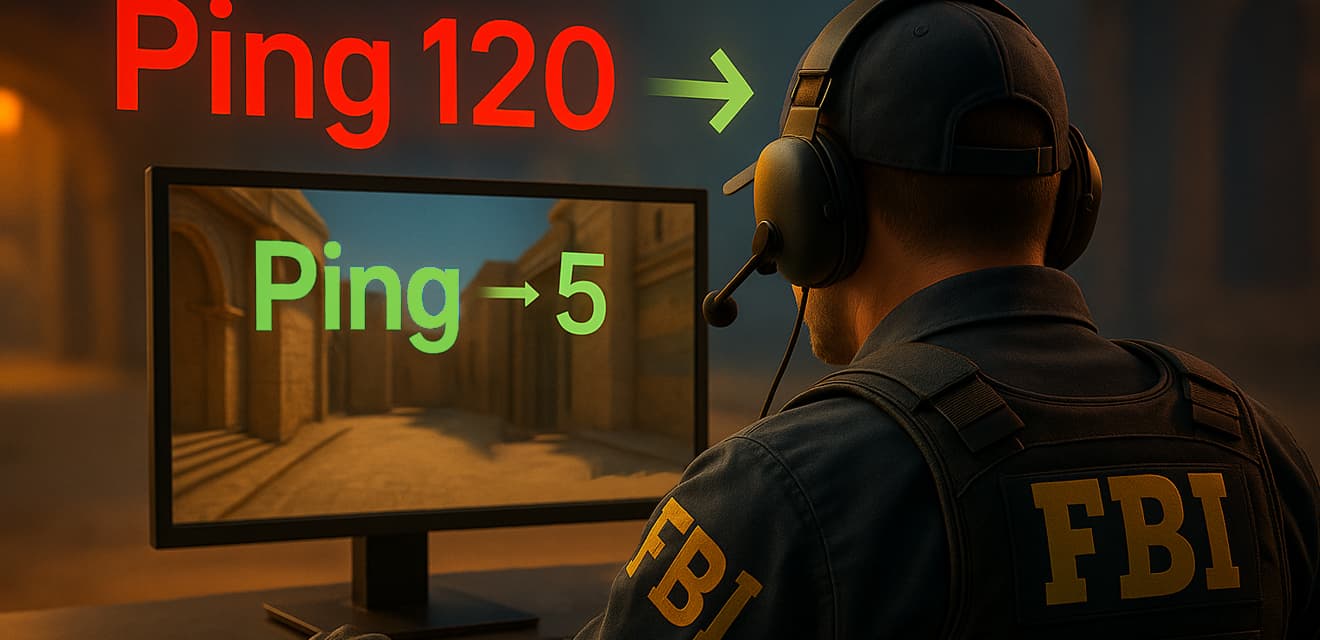
Si estás aquí, significa que el lag implacable y el ping alto en Counter-Strike 2 ya te han arruinado más de una partida. Una situación conocida: estás apuntando al enemigo, listo para realizar el disparo decisivo, y de repente... la imagen se congela y, al siguiente instante, ya estás observando la partida desde fuera. Frustrante, ¿verdad? ¡Pero no te apresures a romper el teclado! En la mayoría de los casos, la situación puede solucionarse, y hoy te contaré cómo hacerlo.
Este artículo es tu guía personal para dominar el traicionero ping y deshacerte del lag en CS2. Repasaremos todos los frentes: desde comprobar tu conexión a Internet hasta ajustar con precisión el propio juego. ¿Listo? ¡Vamos!
¿Qué son el ping y el lag, y por qué arruinan la partida?
Antes de lanzarnos a combatir con la configuración, aclaremos rápidamente la terminología.
- Ping (Ping) - es el tiempo que tarda un paquete de datos en viajar desde tu computadora hasta el servidor del juego y volver. Se mide en milisegundos (ms). Cuanto menor sea el ping, más rápido responderá el juego a tus acciones. El ping ideal para CS2 es de hasta 50 ms. Se puede jugar de forma aceptable con hasta 80-100 ms, pero por encima de eso ya resulta incómodo.
- Lag (Lags) - son los retrasos y ralentizaciones visibles en el juego. Pueden deberse a un ping alto, a la pérdida de paquetes de datos o a problemas de rendimiento de tu PC (pero eso lo dejaremos para otra ocasión; hoy nos centramos en la red).
- Pérdida de paquetes (Packet Loss) - es una situación en la que parte de los datos que intercambian tu PC y el servidor se pierde por el camino. Esto provoca tirones, teletransportes de personajes y otros inconvenientes.
¿Entendiste la idea? ¡Perfecto! Pasemos a los pasos prácticos.
Paso 1: Diagnóstico y optimización de la conexión a Internet
Tu conexión a Internet es la base. Si es inestable, ninguna configuración te salvará.
- La conexión por cable es tu mejor aliada. Regla de oro del gaming online: olvídate del Wi-Fi si buscas estabilidad. Un cable Ethernet conectado directamente del router a la PC es lo que te proporcionará la menor latencia y evitará las interferencias tan habituales en las redes inalámbricas. Si no puedes prescindir del Wi-Fi, asegúrate de que el router no esté demasiado lejos, de que no haya paredes gruesas entre él y la PC y de que funcione en la frecuencia de 5 GHz (está menos saturada y ofrece mayor velocidad, aunque tiene menor alcance que la de 2.4 GHz).
- Reinicia el equipo de red. Es algo básico, pero suele funcionar. Desconecta el módem y el router de la corriente durante un par de minutos; después, enciende primero el módem, espera a que se inicie por completo y luego enciende el router. Esto puede restablecer pequeños errores y renovar la conexión.
- Comprueba la velocidad de Internet. Utiliza servicios como Speedtest by Ookla u otros similares. Presta atención no solo a la velocidad de descarga/subida, sino también al ping con el servidor más cercano. Si los resultados son muy inferiores a lo anunciado por tu proveedor, es motivo de preocupación.
- Contacta a tu proveedor. Si la velocidad es baja, el ping es alto en todos los servidores o hay interrupciones frecuentes, llama o escribe sin dudarlo al soporte técnico de tu proveedor de Internet. Es posible que el problema esté de su lado (avería en la línea, equipo defectuoso o saturación de la red en tu zona). Describe la situación y menciona que los problemas ocurren en un juego online.
- Cierra programas y dispositivos innecesarios. Clientes de torrent, servicios de streaming, sincronizaciones en la nube, actualizaciones automáticas de Windows u otros programas: todo ello consume activamente tu ancho de banda. Antes de jugar, asegúrate de cerrar todas esas aplicaciones. Pide también a las personas de tu hogar que no saturen la red con contenido pesado (ver videos en 4K o descargar archivos grandes) mientras estás jugando.
Paso 2: Configuración de la computadora y del sistema operativo
Tu PC también puede ser el origen de los problemas.
- Actualiza los controladores de la tarjeta de red. Los controladores desactualizados o mal instalados pueden causar problemas en la conexión de red. Entra al sitio web del fabricante de la placa base (si la tarjeta de red está integrada) o del fabricante de la propia tarjeta y descarga la última versión de los controladores para tu modelo.
- Configuración de ahorro de energía del adaptador de red. Windows a veces intenta ahorrar energía desactivando o limitando el rendimiento del adaptador de red.
- Abre el "Administrador de dispositivos" (haz clic derecho en el menú "Inicio").
- Busca tu adaptador de red en la sección "Adaptadores de red".
- Haz clic derecho sobre él -> "Propiedades" -> pestaña "Administración de energía".
- Desmarca la casilla "Permitir que el equipo apague este dispositivo para ahorrar energía".
- Comprueba el firewall y el antivirus. A veces el firewall (integrado en Windows o de terceros) o el antivirus pueden filtrar demasiado el tráfico de CS2 y provocar retrasos. Intenta añadir CS2 y Steam a la lista de exclusiones de tu software de seguridad. Como último recurso, puedes desactivarlos temporalmente para hacer una prueba (¡pero no olvides volver a activarlos!).
- Limpia la caché de DNS y cambia los servidores DNS. A veces los problemas pueden estar relacionados con los servidores DNS de tu proveedor.
- Limpieza de la caché: Abre el símbolo del sistema como administrador (escribe cmd en la búsqueda de Windows, haz clic derecho -> "Ejecutar como administrador") e ingresa el comando ipconfig /flushdns.
- Cambio de DNS: Puedes probar a utilizar servidores DNS públicos, por ejemplo, los de Google (8.8.8.8 y 8.8.4.4) o Cloudflare (1.1.1.1 y 1.0.0.1). Esto se cambia en las propiedades de la conexión de red (IPv4). A menudo mejora el tiempo de respuesta.
Paso 3: Configuración directamente en Counter-Strike 2
Ahora veamos el propio juego.
- Elegir el servidor con el ping más bajo. En CS2 puedes limitar el ping máximo aceptable al buscar partidas. Esto se hace en la configuración del juego.
- Ve a "Configuración" -> "Juego" -> "Ping máximo aceptable para el emparejamiento".
- Establece un valor que consideres cómodo (por ejemplo, 50-70). El juego intentará seleccionar servidores que no superen ese límite. Ten en cuenta que un valor demasiado bajo puede aumentar el tiempo de búsqueda de una partida.
- Comandos de consola (¡con cuidado!). En CS2, algunos comandos antiguos de consola que influían en la red en CS:GO pueden funcionar de forma diferente o haber sido eliminados por completo. Sin embargo, se mantiene uno de los ajustes clave:
- rate: Este comando ya no se utiliza directamente como en CS:GO. En su lugar, CS2 usa la opción "Tráfico máximo aceptable del juego" (Max Acceptable Game Traffic) en el menú de configuración del juego. Ajústala en "Sin restricciones" ("Unrestricted") si tienes una buena conexión. Si tu conexión es limitada, puedes probar a reducir el valor, aunque esto puede afectar la rapidez con la que recibes la información del servidor.
- Otros comandos, como cl_updaterate y cl_interp_ratio, en CS2 se gestionan mayormente de forma automática y no requieren ajustes manuales para la mayoría de los jugadores. Valve busca simplificar la configuración de red. Experimentar con ellos sin entenderlos a fondo puede ser más perjudicial que útil.
- Desactiva las descargas en segundo plano en Steam. Asegúrate de que Steam no descargue actualizaciones para otros juegos ni para sí mismo mientras estás jugando a CS2.
- En Steam: "Steam" -> "Configuración" -> "Descargas".
- Desmarca la casilla "Permitir descargas durante el juego".
Paso 4: Qué NO debes hacer o qué resulta poco efectivo
Существует множество "геймерских" программ-оптимизаторов сети или VPN-сервисов, обещающих снизить пинг. Будь осторожен:
- "Ускорители интернета": Большинство из них – placebo или даже вредоносное ПО. Они не могут магическим образом улучшить твое физическое соединение с сервером.
- VPN для снижения пинга: VPN может помочь, только если проблема заключается в плохой маршрутизации трафика у твоего провайдера. В этом случае VPN может направить трафик по более оптимальному пути. Но чаще всего VPN наоборот, добавляет дополнительный узел и увеличивает пинг. Тестируй, но не жди чудес. Исключение – если ты пытаешься подключиться к серверам очень далекого региона, тогда специализированные игровые VPN иногда могут помочь.
Conclusión: paciencia y un enfoque sistemático
Reducir el ping y el lag en CS2 suele ser un proceso de comprobación y eliminación gradual de cuellos de botella. No existe un botón mágico.
- Empieza por lo básico: conexión por cable y reinicio del equipo.
- Comprueba tu tarifa y contacta a tu proveedor.
- Optimiza tu PC: controladores y procesos en segundo plano.
- Configura CS2: ping máximo y ajustes de tráfico.
Prueba los consejos de este artículo uno por uno para saber qué produjo el efecto. Anota tus observaciones. A veces el problema puede ser una combinación de varios factores.
Recuerda que los servidores de CS2 tampoco son perfectos. En ocasiones, el lag puede deberse a problemas del lado de Valve, especialmente tras actualizaciones importantes. En esos casos, solo queda esperar una solución.