Problema nº 1: CS2 não abre
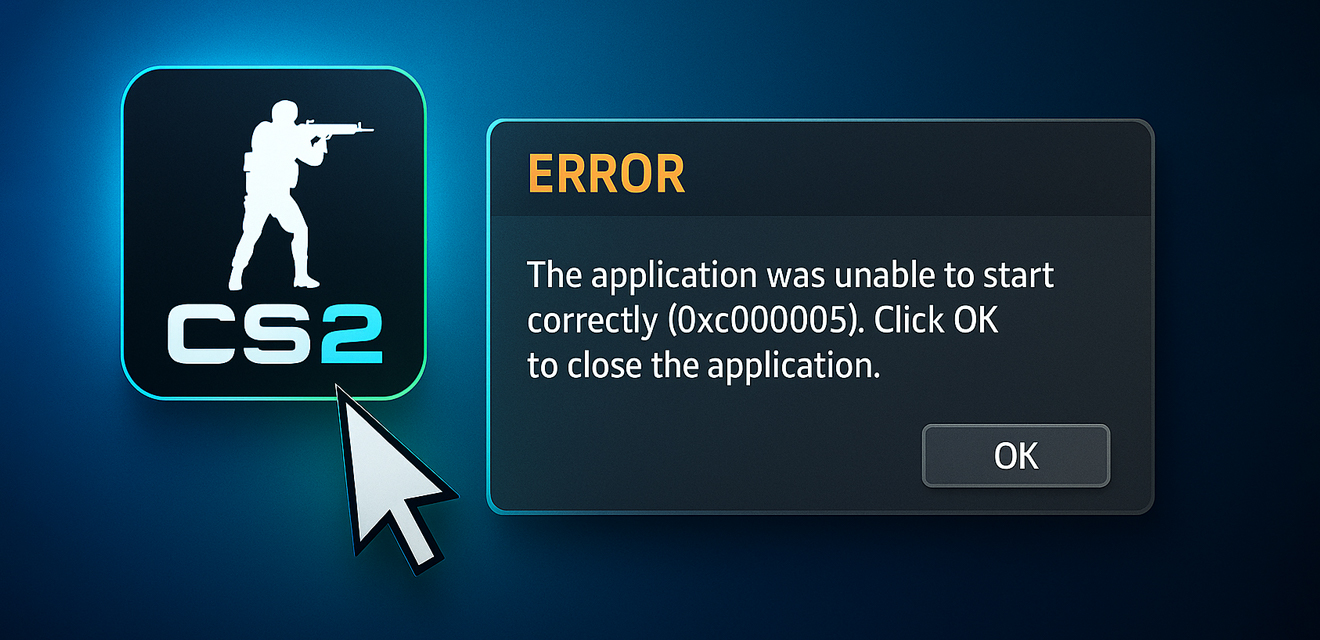
Você clica no ícone do jogo, já esperando partidas intensas, mas... nada acontece. Ou aparece um erro, e o jogo fecha. Situação familiar? Veja o que fazer:
Verificação da integridade dos arquivos do jogo
Essa é a primeira coisa que você deve fazer. O Steam tem uma função integrada que verifica se todos os arquivos do jogo estão no lugar e se não estão corrompidos.
- Abra a biblioteca do Steam.
- Encontre Counter-Strike 2, clique com o botão direito sobre ele e selecione "Propriedades".
- Vá para a aba "Arquivos instalados".
- Clique em "Verificar integridade dos arquivos do jogo".
O processo pode levar algum tempo. Se o Steam encontrar problemas, ele vai baixar e substituir automaticamente os arquivos danificados. Muitas vezes, isso resolve o problema de inicialização.
Atualização dos drivers da placa de vídeo
Sem drivers atualizados, não tem como. Os fabricantes de placas de vídeo (NVIDIA, AMD, Intel) lançam atualizações regularmente para corrigir erros e melhorar o desempenho em jogos novos, incluindo CS2.
- Para NVIDIA: acesse o site oficial da NVIDIA, vá até a seção "Drivers", escolha o modelo da sua placa de vídeo e baixe a versão mais recente do driver Game Ready. Você também pode usar o aplicativo NVIDIA GeForce Experience.
- Para AMD: visite o site da AMD, na seção "Drivers e Suporte", encontre sua placa de vídeo e baixe o pacote Adrenalin Edition mais recente.
- Para Intel (gráficos integrados): procure os drivers atualizados no site da Intel, na seção de suporte.
Importante: antes de instalar novos drivers, é recomendável remover completamente os antigos usando a ferramenta Display Driver Uninstaller (DDU) em modo de segurança. Isso ajuda a evitar conflitos.
Execução como administrador e modo de compatibilidade
Às vezes, o jogo não tem permissões suficientes para iniciar corretamente.
- Encontre o arquivo executável do jogo (geralmente cs2.exe na pasta do jogo, por exemplo: Steam\steamapps\common\Counter-Strike Global Offensive\game\bin\win64).
- Clique nele com o botão direito e selecione "Propriedades".
- Vá para a aba "Compatibilidade".
- Marque a opção "Executar este programa como administrador".
- Você também pode tentar definir o modo de compatibilidade com uma versão anterior do Windows (por exemplo, Windows 8), mas isso deve ser uma medida extrema.
Verificação do antivírus e do firewall
Seu antivírus ou o firewall do Windows pode bloquear o jogo por engano. Tente desativá-los temporariamente (apenas para testar, não esqueça de ativar de novo!) ou adicionar a pasta do CS2 e o arquivo executável às exceções.
Atualização do Windows e das bibliotecas necessárias
Certifique-se de que todas as atualizações mais recentes do Windows estejam instaladas. Também é importante ter versões atuais das bibliotecas DirectX e Microsoft Visual C++ Redistributable. Normalmente elas são instaladas junto com o jogo, mas às vezes podem ocorrer falhas. Você pode baixá-las no site oficial da Microsoft.
Desativação de overlays
Overlays de diferentes programas (Discord, Steam Overlay, NVIDIA ShadowPlay, Xbox Game Bar etc.) podem entrar em conflito com o CS2. Tente desativá-los nas configurações dos respectivos aplicativos.
- Steam Overlay: Steam -> Configurações -> No jogo -> desmarque "Ativar o overlay do Steam durante o jogo".
- Discord: Configurações de usuário -> Overlay de jogo -> desative "Ativar overlay no jogo".
- NVIDIA GeForce Experience: Configurações (ícone de engrenagem) -> Geral -> desative "Overlay no jogo".
Se depois desses passos o CS2 ainda não abrir, o problema pode ser mais profundo, talvez até no nível do hardware. Mas, na maioria dos casos, um desses métodos ajuda.
Problema nº 2: CS2 trava / FPS baixo
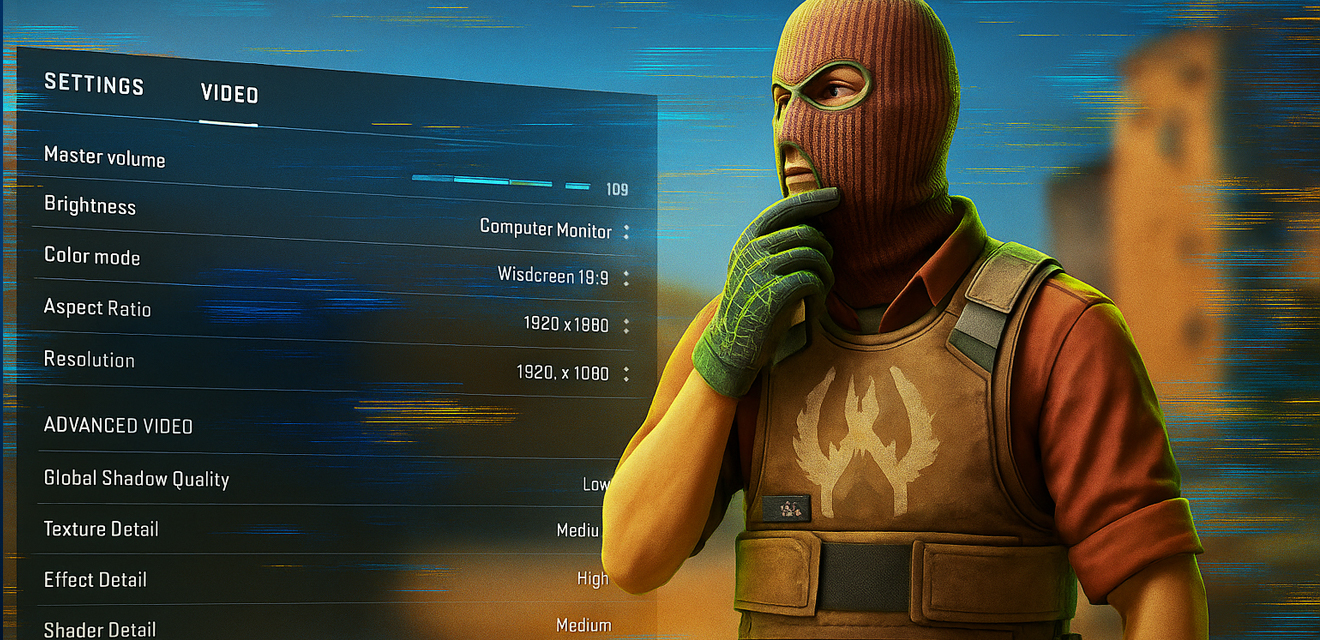
Lags, travamentos, stutters e FPS baixo acabam com a diversão e impedem você de mostrar seu melhor skill. Vamos entender como otimizar o CS2 em 2026.
Configurações gráficas ideais no CS2
A primeira coisa a observar são as configurações gráficas dentro do jogo. Nem sempre vale a pena colocar tudo no máximo, especialmente se o seu PC não for top de linha.
- Resolução: use a resolução nativa do seu monitor. Reduzir a resolução pode aumentar o FPS, mas piora bastante a imagem.
- Qualidade geral das sombras: parâmetro que consome muitos recursos. Valores médios ou baixos aumentam bastante o FPS.
- Detalhamento de modelos e texturas: valores médios são um bom equilíbrio entre qualidade e desempenho.
- Detalhamento dos shaders: você pode colocar no baixo se o FPS estiver criticamente baixo.
- Detalhamento das partículas: também afeta o FPS em momentos com explosões e smokes. Use valores médios ou baixos.
- Oclusão de ambiente (Ambient Occlusion): desative se precisar de um boost de FPS.
- Alto alcance dinâmico (HDR): é melhor definir como "Desempenho".
- FidelityFX Super Resolution (FSR): se sua placa de vídeo oferecer suporte a FSR, tente ativar no modo "Qualidade" ou "Equilíbrio". É uma tecnologia de upscaling que pode trazer um bom aumento de FPS com perdas mínimas de qualidade. Para placas NVIDIA, existe um equivalente: DLSS, se for compatível com o jogo.
- Sincronização vertical (V-Sync): recomenda-se desativar, pois ela pode adicionar input lag. Se houver cortes na imagem, é melhor usar Adaptive Sync (G-Sync/FreeSync), caso seu monitor e sua placa de vídeo sejam compatíveis.
- Antisserrilhamento (Anti-Aliasing): MSAA 2X ou 4X é uma boa escolha. Valores mais altos pesam bastante no FPS. Você pode tentar FXAA se o FPS estiver muito baixo, mas ele deixa a imagem um pouco borrada.
Teste e ajuste! Encontre seu equilíbrio entre uma imagem bonita e um FPS alto e estável. O objetivo é alcançar pelo menos um FPS médio igual ou superior à taxa de atualização do seu monitor (por exemplo, 144 FPS para um monitor de 144 Hz).
Configurações da placa de vídeo
Nos painéis de controle da NVIDIA e da AMD também existem opções que podem afetar o desempenho no CS2.
- NVIDIA Control Panel:
- "Gerenciar configurações 3D" -> "Configurações de programa". Adicione cs2.exe.
- Modo de gerenciamento de energia: defina como "Preferir desempenho máximo".
- Filtragem de textura - qualidade: defina como "Alto desempenho".
- Sincronização vertical: defina como "Desativado" (se você não usa G-Sync).
- AMD Radeon Software:
- "Jogos" -> selecione CS2 ou adicione manualmente.
- Radeon Anti-Lag: ative para reduzir o input lag.
- Radeon Chill: pode ajudar a reduzir a temperatura e o consumo de energia, mas às vezes afeta a estabilidade do FPS. Faça testes.
- Radeon Image Sharpening: pode melhorar a nitidez da imagem ao usar FSR ou configurações de textura baixas.
- Modo de filtragem de textura: "Desempenho".
Limpeza do sistema e processos em segundo plano
Feche todos os programas desnecessários antes de iniciar o CS2: navegadores com muitas abas, mensageiros, clientes de torrent etc. Eles consomem recursos do processador e da memória RAM.
- Gerenciador de Tarefas: pressione Ctrl+Shift+Esc e veja quais processos estão sobrecarregando o sistema.
- Inicialização: desative a abertura de programas desnecessários junto com o Windows. Isso pode ser feito pelo Gerenciador de Tarefas (aba "Inicializar") ou pela ferramenta Autoruns, da Sysinternals.
- Limpeza de disco: use a ferramenta integrada "Limpeza de Disco" para remover arquivos temporários. Certifique-se de que há espaço livre suficiente no disco onde o jogo está instalado (especialmente se for um SSD).
Verificação de superaquecimento
Se os lags começam depois de algum tempo de jogo, talvez o problema seja superaquecimento.
- Use programas para monitorar temperaturas, como HWMonitor ou MSI Afterburner.
- Temperaturas normais sob carga são de até 80-85°C para o processador e até 80-85°C para a placa de vídeo (dependendo do modelo). Se as temperaturas estiverem mais altas, é necessário melhorar a refrigeração:
- Limpe o PC da poeira.
- Verifique o funcionamento dos ventiladores.
- Troque a pasta térmica do processador e da placa de vídeo (se você souber fazer isso ou procure um especialista).
- Garanta uma boa ventilação do gabinete.
Atualização do BIOS e do chipset
Às vezes, problemas de desempenho podem estar ligados a um BIOS da placa-mãe desatualizado ou a drivers do chipset antigos. Verifique o site do fabricante da sua placa-mãe para encontrar atualizações. Atenção: atualizar o BIOS é um procedimento que exige cuidado. Se você não tiver certeza, é melhor deixar isso com um especialista.
Parâmetros de inicialização do CS2 no Steam
Você pode tentar adicionar parâmetros especiais de inicialização no Steam:
- Biblioteca do Steam -> CS2 (botão direito) -> Propriedades.
- Aba "Geral" -> "Opções de inicialização".
- Comandos populares e potencialmente úteis (use com cuidado, alguns podem estar obsoletos ou causar problemas):
- -novid : pula o vídeo de introdução.
- -high : inicia o jogo com prioridade alta.
- -threads [número de núcleos/threads] : define o número de threads do processador para o jogo (por exemplo, -threads 8). A relevância desse comando para o CS2 é questionável, já que o jogo deve detectar automaticamente o número ideal.
- +fps_max [valor] : limita o FPS máximo (por exemplo, +fps_max 0 para remover o limite ou +fps_max 144 para limitar de acordo com a frequência do monitor).
- -nojoy : desativa o suporte a joystick.
Importante: não adicione comandos demais ao mesmo tempo. Teste um por um para entender qual deles realmente traz efeito. Muitos comandos antigos do CS:GO já não funcionam no CS2 ou funcionam de forma incorreta.
Problema nº 3: CS2 fecha sozinho
O jogo fecha sozinho, volta para a área de trabalho ou mostra uma mensagem de erro — isso são crashes. As causas podem ser parecidas com os problemas de inicialização e lags, mas também existem alguns detalhes próprios.
Todas as soluções mencionadas acima
Sim, muitas dicas das seções anteriores (verificação de arquivos, atualização de drivers, desativação de overlays, verificação de superaquecimento e fechamento de programas em segundo plano) também são válidas para resolver crashes. Comece por elas.
Falta de memória RAM ou arquivo de paginação
CS2 consome uma boa quantidade de memória RAM. Se você tiver pouca RAM (por exemplo, 8 GB) e muitos outros programas abertos, o jogo pode fechar sozinho.
- Verifique o uso de RAM no Gerenciador de Tarefas durante o jogo.
- Certifique-se de que o arquivo de paginação do Windows esteja configurado corretamente (normalmente fica em "Tamanho gerenciado pelo sistema"). Não é recomendável desativá-lo. Se você tiver pouca RAM, pode tentar aumentar manualmente os tamanhos mínimo e máximo, mas isso nem sempre traz um efeito positivo e pode deixar o sistema mais lento se for usado um HDD antigo.
- O ideal é ter 16 GB de RAM para jogar CS2 com conforto e usar outros aplicativos ao mesmo tempo.
Problemas com a fonte de alimentação (PSU)
Funcionamento instável ou potência insuficiente da fonte de alimentação pode causar crashes repentinos e reinicializações do PC durante o jogo, quando a carga nos componentes é máxima. Se a fonte for antiga ou de baixa qualidade, ela pode não dar conta. É difícil diagnosticar isso sem equipamentos especiais, mas se os crashes acontecem de forma caótica e vêm acompanhados de outros comportamentos estranhos do PC, a fonte é uma das suspeitas.
Overclock dos componentes
Se você fez overclock no processador, na placa de vídeo ou na memória RAM, isso pode causar instabilidade e crashes. Tente voltar os componentes para as frequências e voltagens padrão e teste o jogo. Se os crashes pararem, então o seu overclock estava instável.
Arquivos de sistema do Windows corrompidos
Às vezes, crashes podem ser causados por arquivos do próprio sistema operacional corrompidos. Você pode tentar restaurá-los:
- Abra o Prompt de Comando como administrador (pesquise "cmd" no Windows, clique com o botão direito -> "Executar como administrador").
- Digite o comando sfc /scannow e pressione Enter.
- Aguarde o fim da verificação e da restauração.
Problemas com DirectX
Reinstalar ou atualizar o DirectX às vezes ajuda. A versão mais recente do DirectX End-User Runtime pode ser baixada no site da Microsoft.
Conflitos de software
Algum programa específico no seu PC pode estar entrando em conflito justamente com o CS2. Tente fazer uma "inicialização limpa" do Windows para iniciar o sistema apenas com os serviços principais da Microsoft e verificar se o problema continua. É fácil encontrar na internet instruções de inicialização limpa para a sua versão do Windows.
Conclusão: paciência e método são a chave do sucesso!
Problemas técnicos em jogos são desagradáveis, mas, como você pode ver, na maioria dos casos eles têm solução. O principal é abordar a questão de forma metódica, testar as hipóteses uma por uma e não desistir. Comece pelas soluções mais simples e comuns, avançando aos poucos para as mais complexas.