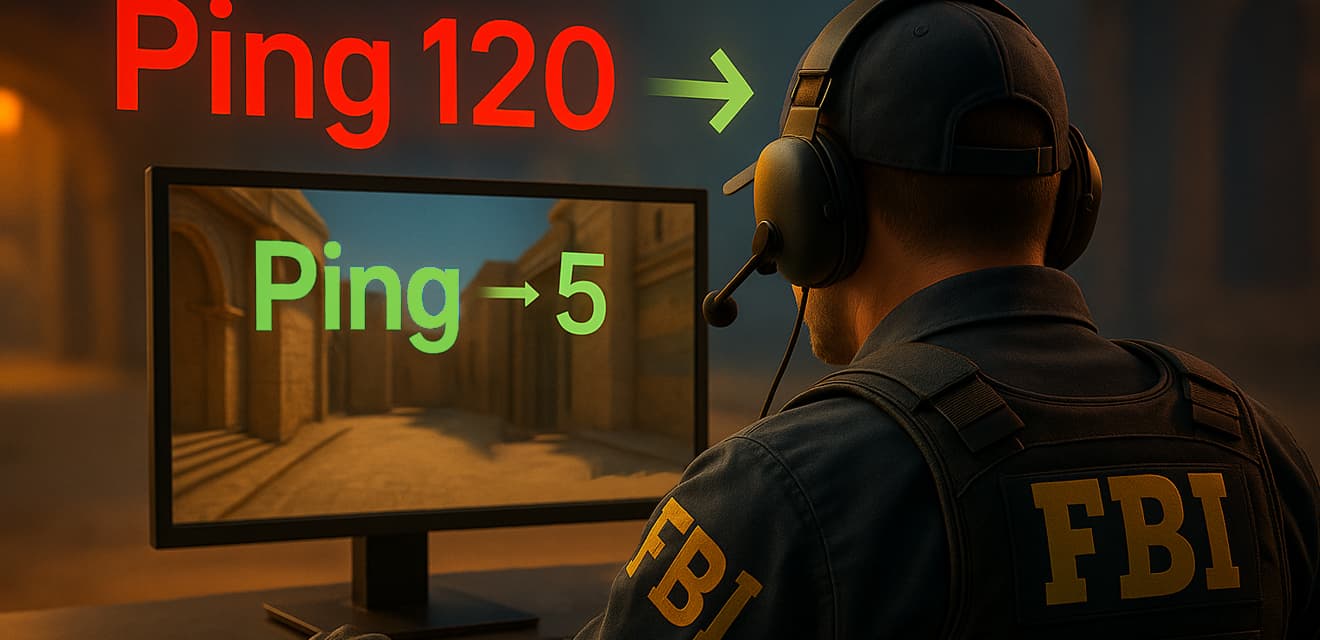
Se você está aqui, é porque os lags implacáveis e o ping alto no Counter-Strike 2 já estragaram mais de uma partida sua. Situação familiar: você mira no inimigo, pronto para dar o tiro decisivo, e então... a imagem congela e, no momento seguinte, você já está assistindo à partida de fora. Frustrante, não é? Mas não saia quebrando o teclado! Na maioria dos casos, é possível resolver a situação, e hoje vou explicar como fazer isso.
Este artigo é o seu guia pessoal para domar o ping traiçoeiro e se livrar dos lags no CS2. Vamos analisar tudo: desde a verificação da sua conexão com a internet até os ajustes mais detalhados do próprio jogo. Pronto? Então vamos lá!
O que são ping e lags, e por que eles estragam o jogo?
Antes de partir para a batalha com as configurações, vamos entender rapidamente a terminologia.
- Ping - é o tempo que um pacote de dados leva para sair do seu computador, chegar ao servidor do jogo e voltar. É medido em milissegundos (ms). Quanto menor o ping, mais rápido o jogo responde às suas ações. O ping ideal para CS2 é de até 50 ms. Dá para jogar razoavelmente com até 80-100 ms, mas acima disso o desconforto já aparece.
- Lags - são atrasos e travamentos visíveis durante o jogo. Eles podem ser causados por ping alto, perda de pacotes de dados ou problemas de desempenho do seu PC (mas isso fica para outra ocasião; hoje vamos focar na rede).
- Perda de pacotes (Packet Loss) - ocorre quando parte dos dados trocados entre o seu PC e o servidor se perde pelo caminho. Isso causa engasgos, personagens se teleportando e outros problemas desagradáveis.
Entendeu a ideia? Ótimo! Agora vamos às etapas práticas.
Etapa 1: Diagnóstico e otimização da conexão com a internet
Sua internet é a base. Se ela for instável, nenhuma configuração vai salvar a partida.
- Conexão com fio é sua melhor amiga. A regra de ouro dos jogos online: esqueça o Wi-Fi se quiser estabilidade. Um cabo Ethernet conectado diretamente do roteador ao PC é o que garante menor latência e evita as interferências típicas das redes sem fio. Se não houver alternativa ao Wi-Fi, verifique se o roteador não está muito longe, se não há paredes grossas entre ele e o PC e se funciona na frequência de 5 GHz (menos congestionada e mais rápida, porém com alcance menor em comparação aos 2,4 GHz).
- Reinicie o equipamento de rede. Pode parecer básico, mas muitas vezes ajuda. Desligue o modem e o roteador da tomada por alguns minutos. Depois, ligue primeiro o modem, aguarde até que ele inicialize completamente e, em seguida, ligue o roteador. Isso pode corrigir pequenos erros e renovar a conexão.
- Verifique a velocidade da internet. Use serviços como o Speedtest by Ookla ou similares. Observe não apenas as velocidades de download e upload, mas também o ping até o servidor mais próximo. Se os resultados estiverem muito abaixo do que foi contratado com o seu provedor, há motivo para investigar.
- Entre em contato com seu provedor. Se a velocidade estiver baixa, o ping para todos os servidores estiver alto ou houver quedas frequentes, entre em contato com o suporte técnico do seu provedor de internet. O problema pode estar do lado deles (falha na linha, equipamento defeituoso ou sobrecarga da rede na sua região). Descreva a situação e mencione que os problemas acontecem em um jogo online.
- Feche programas e dispositivos desnecessários. Clientes de torrent, serviços de streaming, sincronizações na nuvem e atualizações automáticas do Windows ou de outros programas consomem ativamente sua conexão. Antes de jogar, verifique se todos esses aplicativos estão fechados. Também peça às pessoas da casa para não sobrecarregarem a rede com conteúdos pesados, como vídeos em 4K ou downloads grandes, enquanto você estiver jogando.
Etapa 2: Configuração do computador e do sistema operacional
Seu PC também pode ser a origem dos problemas.
- Atualize os drivers da placa de rede. Drivers desatualizados ou instalados incorretamente podem causar problemas na conexão. Acesse o site do fabricante da placa-mãe (se a placa de rede for integrada) ou do fabricante da própria placa de rede e baixe a versão mais recente dos drivers para o seu modelo.
- Configurações de economia de energia do adaptador de rede. Às vezes, o Windows tenta economizar energia desligando ou limitando o desempenho do adaptador de rede.
- Abra o "Gerenciador de Dispositivos" (clique com o botão direito no menu "Iniciar").
- Localize seu adaptador de rede na seção "Adaptadores de rede".
- Clique nele com o botão direito -> "Propriedades" -> guia "Gerenciamento de Energia".
- Desmarque a opção "Permitir que o computador desligue este dispositivo para economizar energia".
- Verifique o firewall e o antivírus. Às vezes, o firewall (integrado ao Windows ou de terceiros) ou o antivírus podem filtrar o tráfego do CS2 com rigor excessivo, causando atrasos. Tente adicionar o CS2 e a Steam à lista de exceções do seu software de proteção. Em último caso, para testar, você pode desativá-los temporariamente (mas não se esqueça de ativá-los novamente!).
- Limpeza do cache DNS e troca dos servidores DNS. Às vezes, os problemas podem estar relacionados aos servidores DNS do seu provedor.
- Limpeza do cache: Abra o Prompt de Comando como administrador (na pesquisa do Windows, digite cmd, clique com o botão direito -> "Executar como administrador") e insira o comando ipconfig /flushdns.
- Troca de DNS: Você pode tentar usar servidores DNS públicos, como os do Google (8.8.8.8 e 8.8.4.4) ou da Cloudflare (1.1.1.1 e 1.0.0.1). Essa alteração é feita nas propriedades da conexão de rede (IPv4). Muitas vezes, isso melhora o tempo de resposta.
Etapa 3: Configurações diretamente no Counter-Strike 2
Agora vamos entrar no próprio jogo.
- Escolha do servidor com o menor ping. No CS2, você pode limitar o ping máximo aceitável na busca por partidas. Isso é feito nas configurações do jogo.
- Vá para "Configurações" -> "Jogo" -> "Ping máximo aceitável na busca por partidas".
- Defina um valor que considere confortável (por exemplo, 50-70). O jogo tentará selecionar servidores que não ultrapassem esse limite. Lembre-se de que um valor muito baixo pode aumentar o tempo de busca por uma partida.
- Comandos do console (com cautela!). No CS2, alguns comandos antigos do console que afetavam a rede no CS:GO podem funcionar de maneira diferente ou até ter sido removidos. No entanto, uma configuração importante permaneceu:
- rate: Este comando já não é usado diretamente como no CS:GO. Em vez dele, o CS2 utiliza a configuração "Tráfego máximo aceitável do jogo" (Max Acceptable Game Traffic) no menu de configurações. Defina-a como "Sem restrições" ("Unrestricted") se sua internet for boa. Caso sua conexão seja limitada, você pode tentar reduzir esse valor, mas isso pode afetar a velocidade com que recebe informações do servidor.
- Outros comandos, como cl_updaterate e cl_interp_ratio, são processados principalmente de forma automática no CS2 e não exigem configuração manual para a maioria dos jogadores. A Valve busca simplificar as configurações de rede. Experimentar esses comandos sem entendê-los bem pode mais atrapalhar do que ajudar.
- Desative downloads em segundo plano na Steam. Verifique se a Steam não está baixando atualizações para outros jogos ou para si própria enquanto você joga CS2.
- Na Steam: "Steam" -> "Configurações" -> "Downloads".
- Desmarque a opção "Permitir downloads durante o jogo".
Etapa 4: O que NÃO fazer ou o que é pouco eficaz
Existem muitos programas "gamer" de otimização de rede ou serviços VPN que prometem reduzir o ping. Tenha cuidado:
- "Aceleradores de internet": a maioria deles é placebo ou até mesmo software malicioso. Eles não conseguem melhorar magicamente sua conexão física com o servidor.
- VPN para reduzir o ping: uma VPN só pode ajudar se o problema for uma má rota de tráfego do seu provedor. Nesse caso, ela pode direcionar o tráfego por um caminho mais eficiente. Na maioria das vezes, porém, a VPN adiciona um nó extra e aumenta o ping. Faça testes, mas não espere milagres. A exceção é quando você tenta se conectar a servidores de uma região muito distante; nesse caso, algumas VPNs especializadas em jogos podem ajudar.
Conclusão: Paciência e uma abordagem sistemática
Reduzir o ping e os lags no CS2 costuma ser um processo de verificação e eliminação gradual dos gargalos. Não existe um único botão mágico.
- Comece pelo básico: conexão com fio e reinicialização dos equipamentos.
- Verifique seu plano e entre em contato com o provedor.
- Otimize o PC: drivers e processos em segundo plano.
- Configure o CS2: ping máximo e configurações de tráfego.
Teste as dicas deste artigo uma a uma para entender exatamente o que fez diferença. Anote suas observações. Às vezes, o problema pode ser uma combinação de fatores.
Lembre-se de que os servidores de CS2 também não são perfeitos. Às vezes, os lags podem ser causados por problemas do lado da Valve, especialmente após grandes atualizações. Nesses casos, resta esperar pela correção.